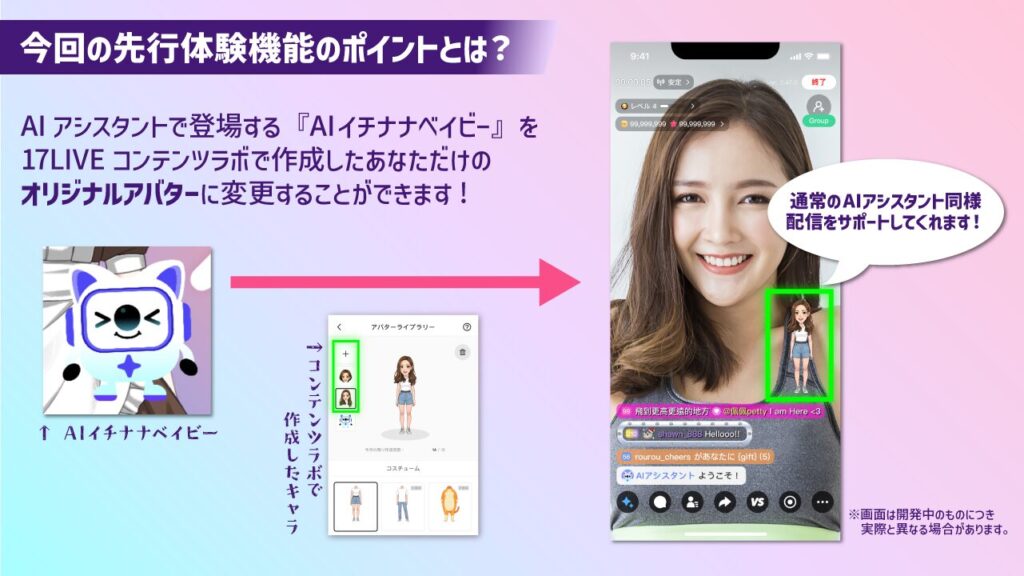
AIアシスタント カスタムアバターとは?
AIアシスタント機能で登場する、デフォルトの『AIイチナナベイビー』以外に、17LIVEコンテンツラボで生成した画像からあなただけのオリジナルアバターを配信画面に表示できる機能です。
オリジナルアバターを相棒にして、コメント読み上げやリアクションなど、配信をさらに盛り上げる演出としてぜひ活用してみてください。
※AIアシスタント機能の基本設定について
コメント読み上げのON/OFFなど、機能本体の基本的な使い方については、以下のヘルプページをご確認ください。
AIアシスタント機能>
※注意
AIアシスタント カスタムアバター機能は現在、一部の先行利用対象のライバー限定で提供されています。対象の方にはアプリ内メッセージにて個別にご案内をお送りしております。
※ご利用いただくには以下のアプリバージョンへのアップデートが必要です。
・iOS v3.331.0
・Android v2.246.0
※2026/6/24より順次リリースされるため、更新までに時間を要する場合があります。
◾️カスタムアバターの作成・設定方法
カスタムアバターの作成および配信への適用は、配信開始前の配信設定画面からのみ行えます。配信中の作成や変更はできません。
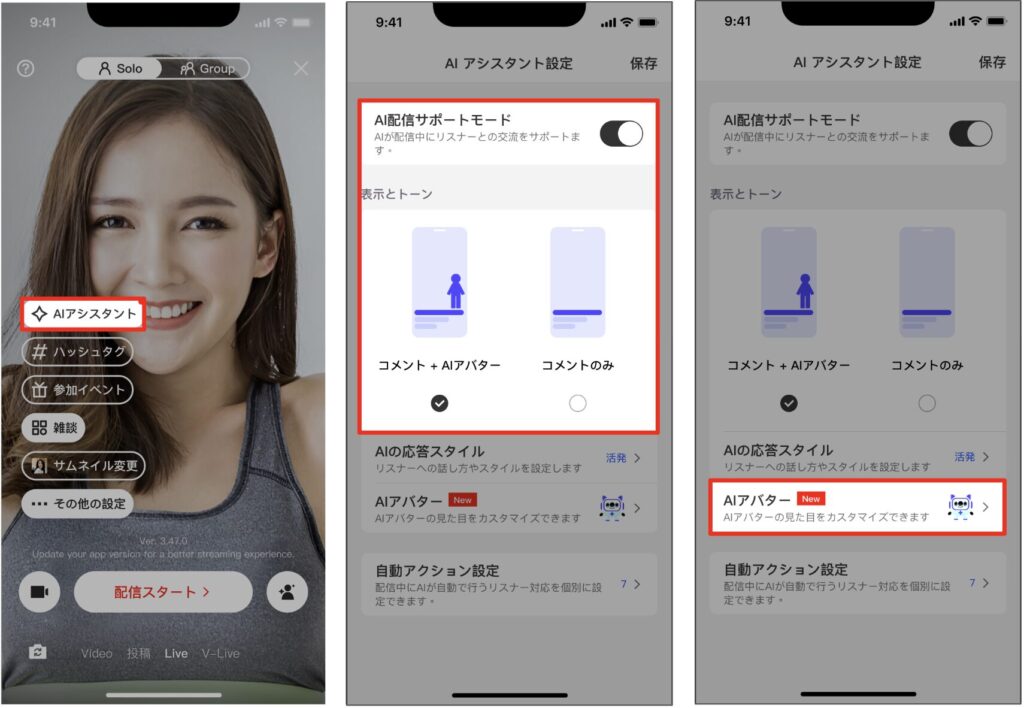
STEP 1:AIアバターの設定画面を開く
ライブ配信設定画面からAIアシスタントの設定へ進み、アバター機能を有効にします。
1.配信開始前の設定画面にある「AIアシスタント」をタップします。
2.「AI配信サポートモード」をONにし、「コメント+AIアバター」を選択します。
3.新しく表示される「AIアバター」の項目をタップします。
STEP 2-1:アバターの元となるキャラクター画像を生成(初回のみ)
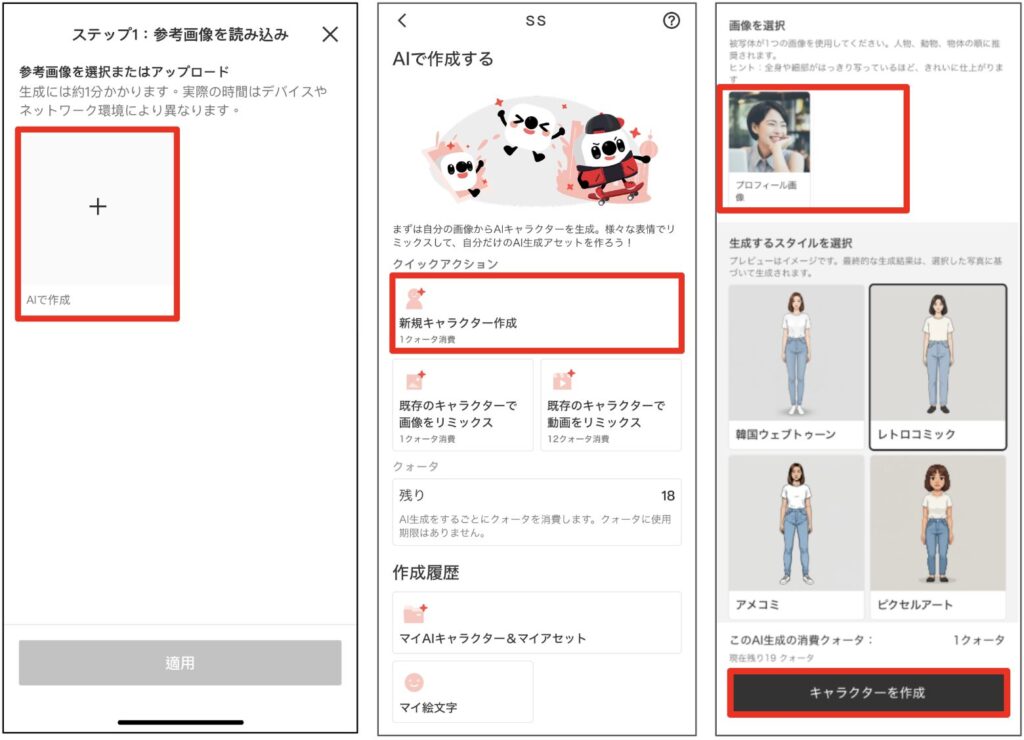
カスタムアバターを作成するには、事前に「17LIVEコンテンツラボ」で作成したキャラクター画像が必要です。
1.配信準備画面から 「AIアシスタント」> 「アバターライブラリー」> 「+AIで作成」の順にタップします。
2.「17LIVEコンテンツラボ」に移動後、「新規キャラクター作成」をタップします。
3.「プロフィール画像」の使用または「画像をアップロード」し、好みのスタイルを選択して 「キャラクターを作成」をタップします。
※アプリ内の 「マイページ」 > 「17LIVE コンテンツラボ」>「新規キャラクター作成」からでも事前に作成が可能です。
STEP 2-2:AIアバターを生成する
アバターのベースとなる画像を選択し、AIアバターの自動生成を行います。
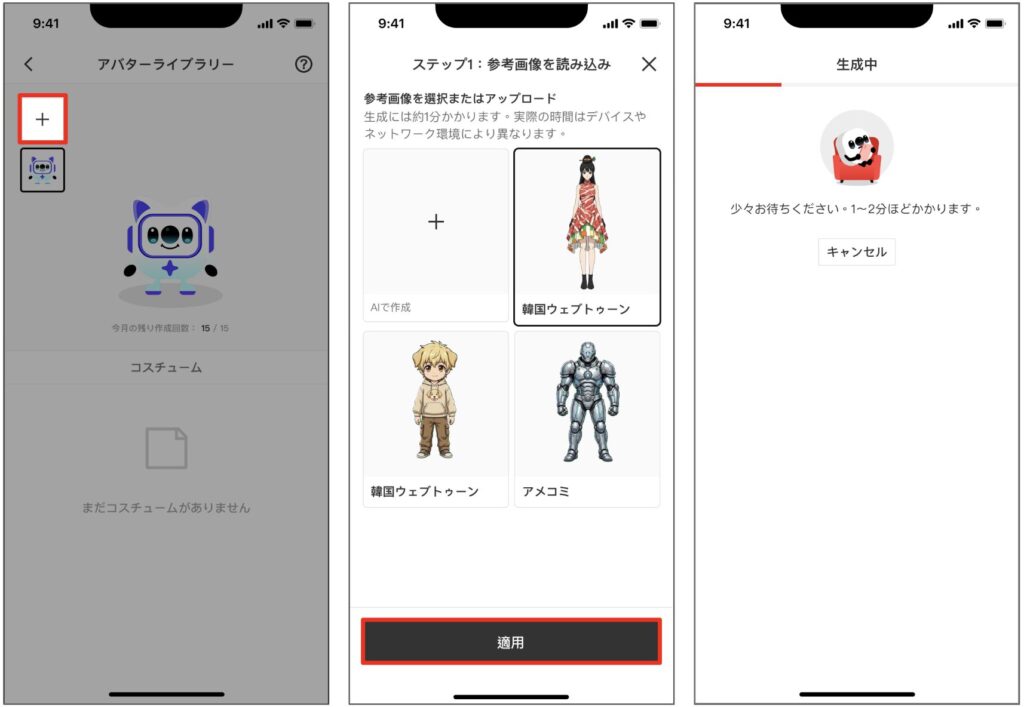
1.アバターライブラリーの左上にある「+」ボタンをタップします。
2.「17LIVEコンテンツラボ」の生成履歴から、アバターにしたいキャラクター画像を選択し、「適用」をタップします。
3.画面が「生成中」に切り替わるので、そのまましばらくお待ちください。(生成には約1分〜2分ほどかかります)
※「適用」をタップした時点で、今月のAIアバター作成回数が1回消費されます。
※生成にかかる時間は、デバイスやネットワーク環境により異なります。
STEP 3:コスチュームを選択する
生成されたアバターのコスチューム(服装)を選択し、配信画面に表示させるアバターを決定します。
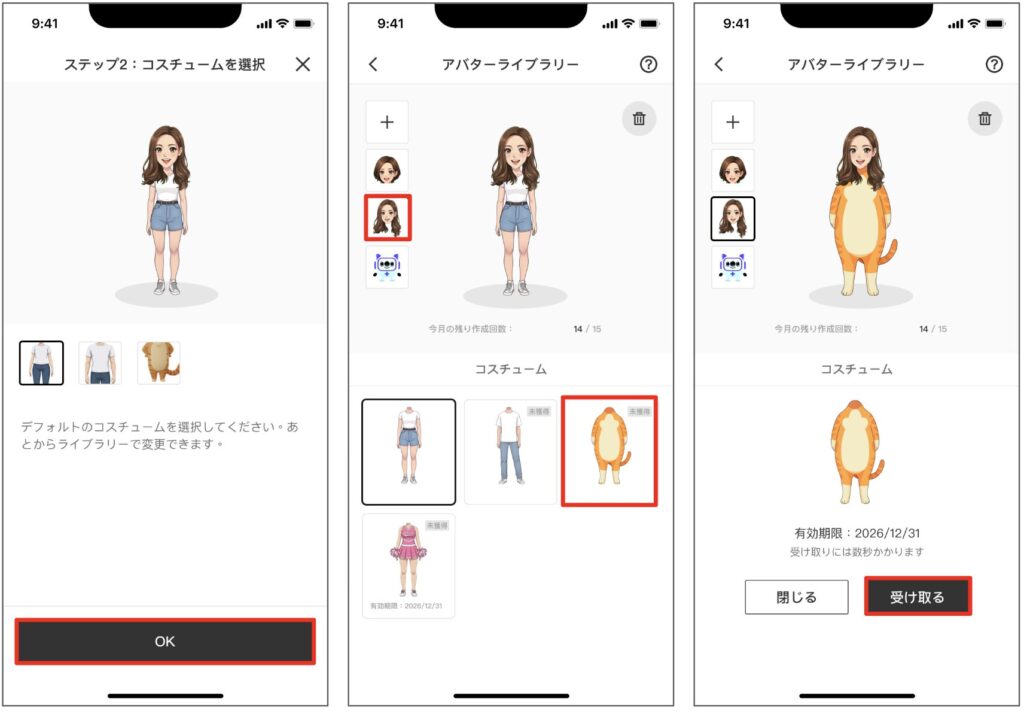
1.デフォルトのコスチュームを選択し、「OK」をタップします。
※あとからライブラリーで変更できます。
2.作成後、配信で使用するキャラクターを選択できます。
3.カスタムアバターは自由に衣装を変更できます。 初めて別の衣装に切り替える場合は、コスチューム一覧からお好みの服装を選択し、「受け取る」ボタンをタップして反映させます。
※各アカウントには、最大3体のカスタムアバターを保存できます。
STEP 4:カスタムアバターの削除方法
最大3体の保存上限に達した場合などは、作成したアバターを削除して整理することができます。
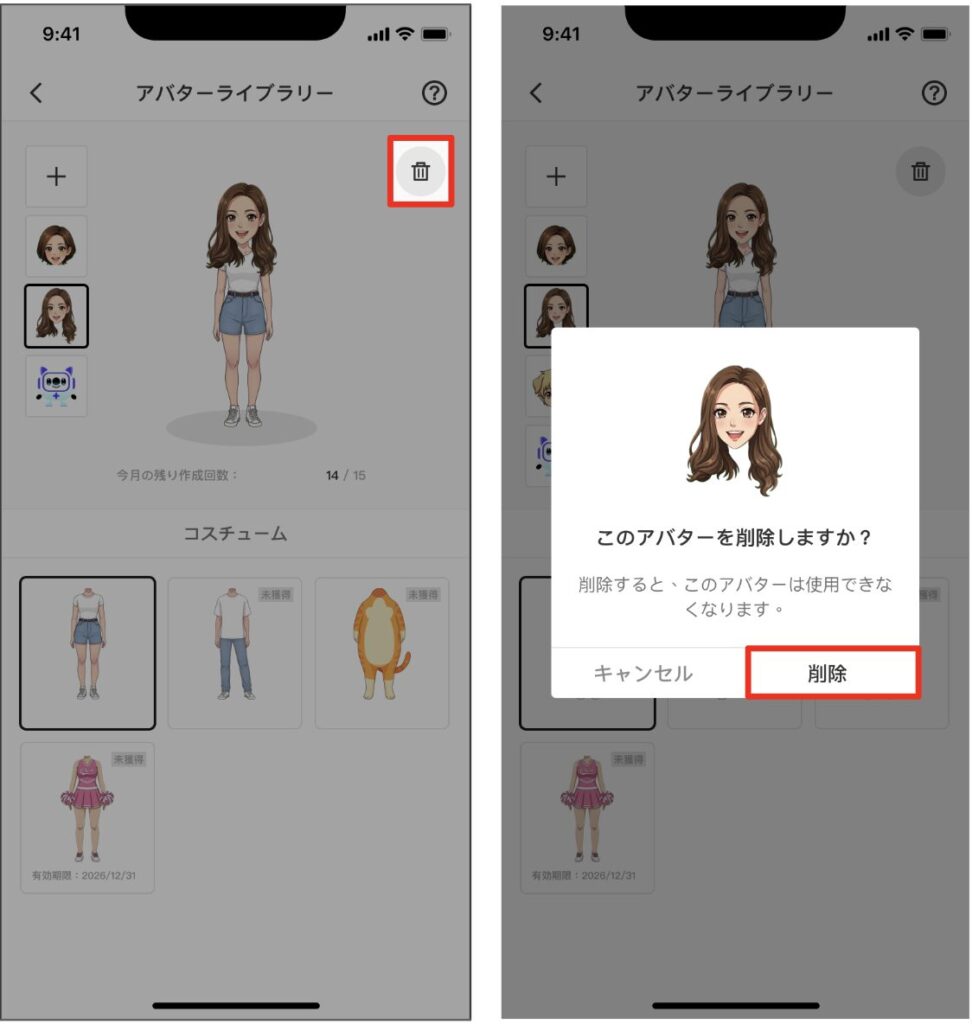
1.削除するアバターを選択し、右上の「ゴミ箱」アイコンをタップします。
2.確認のポップアップが表示されたら、「削除」ボタンをタップします。
※削除したアバターは元に戻せませんのでご注意ください。
※既存の「AIイチナナベイビー」は削除できません。
STEP 5:設定を保存する
アバターの選択やコスチュームの変更が終わったら、最後に設定を保存します。
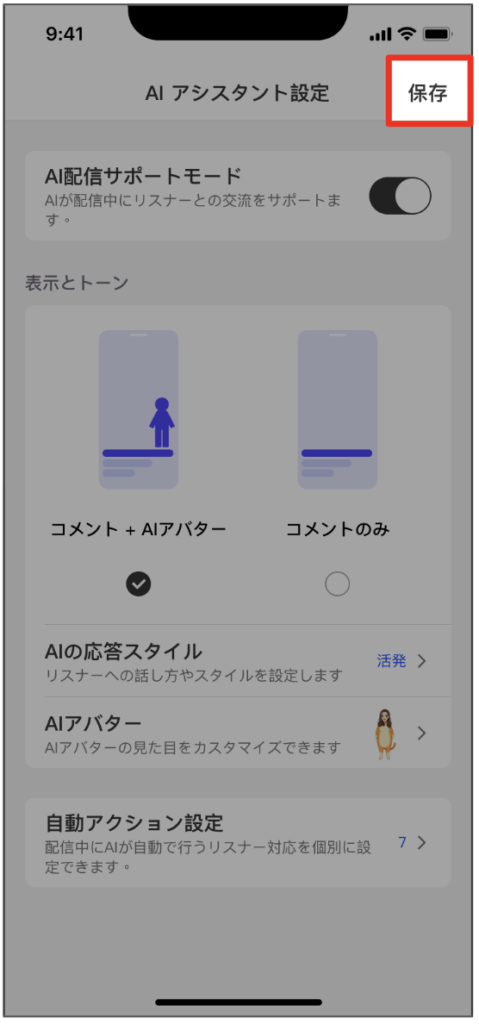
1.アバターライブラリーの画面左上にある「<(戻る)」アイコンをタップし、「AIアシスタント設定」画面に戻ります。
2.画面右上にある「保存」ボタンをタップして設定を保存します。
◾️よくある質問
Q.画像をアップロードしても生成できない(制限される)のはなぜですか?
A.アップロードされた画像のデザインや描写内容によって、AI生成が制限される場合があります。
特に、子どもや未成年を想起させる人物・キャラクターの画像、およびAIにより年齢が低く判定されやすいデザインの画像は、外部生成システム側の安全判定により自動的に生成が制限される可能性がございます。
万が一エラーが発生した場合は、恐れ入りますが別のアングルや異なる画像に変更して再度お試しください。
※生成が制限(失敗)された場合、クォータは消費されず自動的に返却されます。
Q.AIアバターの生成回数は、毎月いつリセットされますか?
A.毎月1日にリセットされます。未使用の回数を翌月に繰り越すことはできませんのでご注意ください。
Q.17LIVEコンテンツラボのクォータをすべて消費してしまった場合、AIアバターの生成はできなくなりますか?
A.いいえ。「17LIVEコンテンツラボ」で新規キャラクター作成やAI生成をするごとに消費するクォータと、「AIアシスタントカスタムアバター」の生成回数はそれぞれ別の枠として扱われます。そのため、「17LIVEコンテンツラボ」のクォータが0になってもAIアバターの生成枠が残っていれば生成可能です。
Q. AIアバターを作成したのに、配信画面に反映されません。
A.配信画面に反映されない場合は、以下の設定を再度ご確認ください。
・アバターの設定画面で、最後に「保存」ボタンをタップして設定を完了しているか。
・配信準備画面で「AI配信サポートモード」のスイッチがONになっているか。
・「表示とトーン」で「コメント + AIアバター」が正しく選択されているか。
※配信中にアバターを新しく作成することはできません。必ず配信開始前に設定を行ってください。
Q.AIアバターは誰でも作成できますか?
A.本機能は先行利用対象のライバー限定機能となります。対象者には別途ご案内が送付されます。
◾️注意事項
※本機能は、通常配信 / バーチャル配信 / ラジオ配信 / VS配信 / プレミアム配信に対応しています(Group Callには対応しておりません。)
※ AIアシスタントカスタムアバターの生成回数は月15回です。
※ AIアシスタントカスタムアバターの生成回数は毎月1日にリセットされ、未使用分は翌月へ繰り越されません。
※ 17LIVEコンテンツラボでAIを生成するごとに消費するクォータと、AIアシスタントカスタムアバターの生成回数はそれぞれ別の枠として扱われます。
※ 17LIVEコンテンツラボでAIを生成するごとに消費するクォータは、AI絵文字・アニメーカー・その他対象のAIコンテンツ作成時に共通で消費されます。
※ AIアシスタントカスタムアバターを作成するには、事前に17LIVEコンテンツラボで作成した「キャラクター画像」が必要です。
※ AIアシスタントカスタムアバターは配信中には作成できません。必ず配信開始前に設定してください。
※ 1アカウントあたり作成・保存できるAIアシスタントカスタムアバターは最大3体までです。
※ 一度削除したカスタムアバターは、いかなる場合も復元することはできません。
※ カスタムアバターを配信画面に表示させるには、「AI配信サポートモード」がONになり、「コメント + AIアバター」が選択されている必要があります。
📝アンケートにご協力ください
新機能を配信で体験し、ご利用後にアンケートへご回答いただいたライバーの皆さまに、「17LIVEコンテンツラボ」内のAI生成に使える【総額220クォータ】を山分けでプレゼントいたします。
ぜひ実際に使ってみた率直なご感想をお聞かせください。
▼回答はこちら
https://forms.gle/aFmogBDeigZkjnU59
<関連ヘルプ>
17LIVE コンテンツラボ
▼上記のコンテンツで解決しない場合は、以下のお問い合わせからご質問ください。