
(2026年09月17日更新)
配信前の「接続テスト」&「配信画質」が選択できるようになりました。
ライバーの皆さまがよりスムーズで安定した配信を行えるよう、配信前に通信環境を測定できる「接続テスト」と「配信画質」選択機能を公開しました。
・配信前の接続テスト&画質選択
約15秒のテストで最適な画質(高画質/標準画質/節約モード)を自動提案します。画質を選んで配信を開始できます。(スキップ可能)
・配信中の画質自動調整
通信環境に合わせて画質を自動調整します。接続切れや映像のカクつきを防ぎ、スムーズな配信をキープします。
・「HD自動画質モード」ボタンの廃止
配信画面内の「HD自動画質モード」ボタンが廃止され、今回の配信前の画質選択機能に一本化されます。
※ご利用には以下のアプリバージョンへのアップデートが必要です。
※2026年9月17日より順次リリースされるため、更新までに時間を要する場合があります。
・iOS:v3.337.0
・Android:v2.252.0
17LIVEアプリのバージョンアップ方法について ※タップで詳細表示
17LIVEアプリのバージョンアップ方法については、ご利用端末に合わせて、以下iOS/Androidそれぞれのリンク先をご参考ください。
【iOS】Apple 製デバイスで App を手動でアップデートする方法
【Android】Android で Play ストアとアプリを更新する方法
※詳しい操作や上記ページについて不明点がありましたら、キャリアまたは端末提供元へお問い合わせください
なお、17LIVEアプリの削除 / 再インストールをおこなうことでも、最新バージョンをダウンロードできます。
※再インストールの際に、再度ログインする必要がございますので、あらかじめログイン方法やパスワードなどをご確認のうえ、お試しください
※再インストールや端末の再起動後、17LIVEアプリや端末の通知設定などがリセットされている場合、お手数ですが再度ご設定をお願いいたします
<参考までに>
アプリバージョンは以下の手順で確認できます。
(1)アプリ内「マイページ」
(2)「もっと見る」
(3)「詳細設定」
(4)画面下部にアプリバージョンの記載がございます
◾️配信前の接続テストと画質選択
約15秒のテストで最適な画質を自動で提案します。お好みの画質を選んで配信を開始できます。
(スキップ可能です)
・配信前の画面
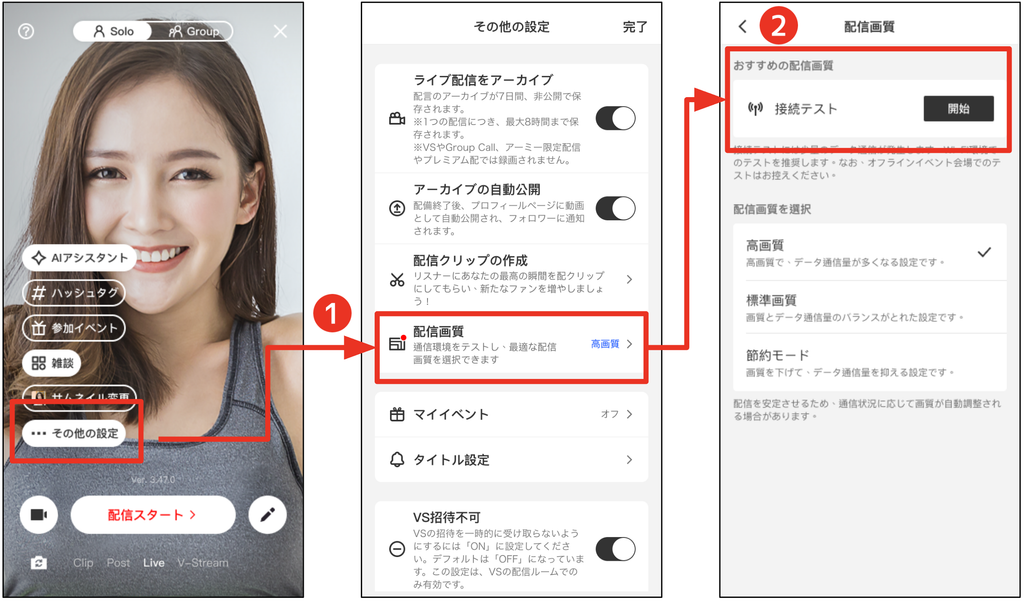
配信前の画面にある「その他の設定」に「配信画質」が追加されました。
接続テストは任意です。テストする必要がない場合や失敗した場合でも、そのまま配信を開始することができます。
※本機能はライバー向けです。リスナー側の操作や表示に変更はありません。
※本機能はVS配信やGroup Callではご利用いただけません。
※次回配信時は前回選択した画質を引き継ぎます。
<ラジオ配信時>
ラジオ配信時(カメラの設定をOffにした状態)で配信する場合は「配信画質」は表示されません。
ラジオ配信では固定画質を使用します。
ラジオ配信について詳細はこちら>
・配信画質の設定方法
① その他の設定から「配信画質」を開きます。
② 接続テストの「開始」をタップして接続テストを開始します。
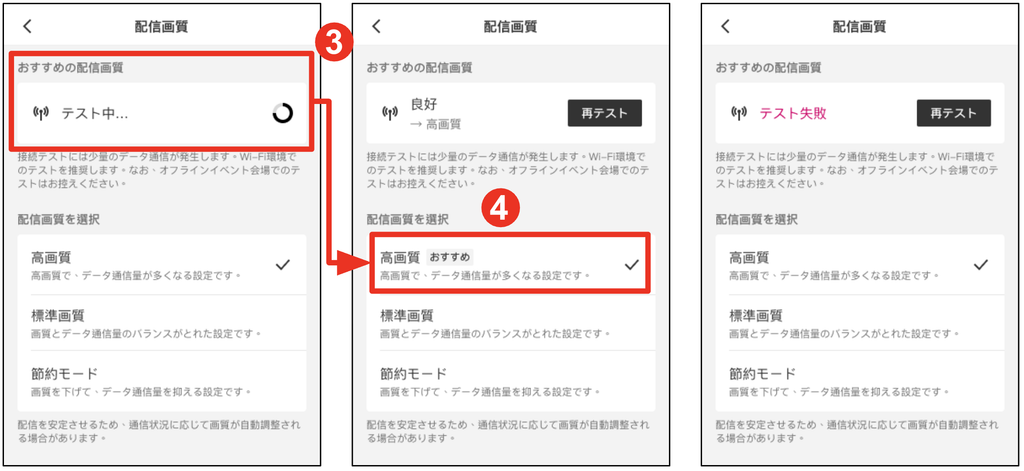
③ 約15秒後、テスト結果とおすすめの配信画質(「高画質」・「標準画質」・「節約モード」)が表示されます。
④ おすすめの画質をそのまま使うか、別の画質を選択します。
選択した画質で配信を開始します。
※テストに失敗しても、「再テスト」をするかそのまま配信することもできます。
◾️配信時の画質の自動調整
配信中の画面でネットワーク状況と、選択中の画質が確認できます。
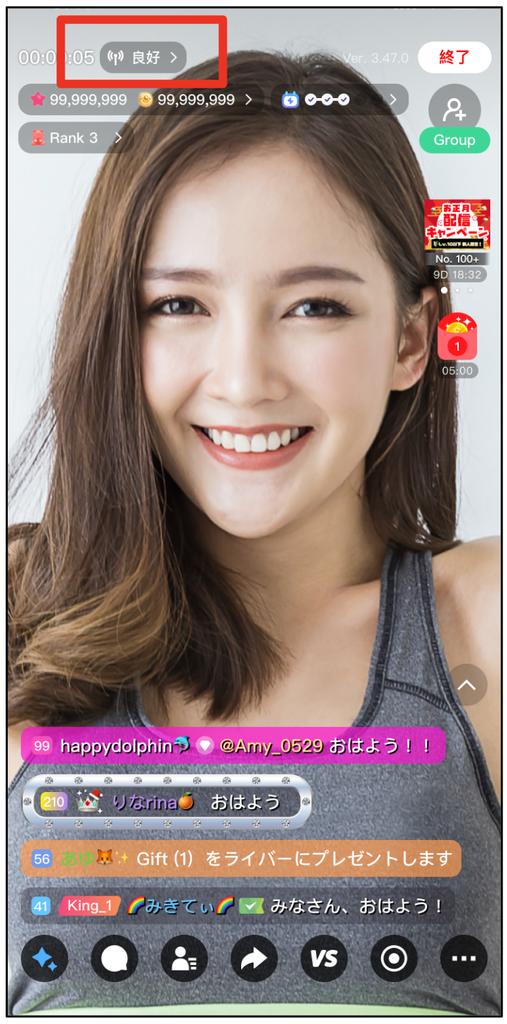
画面上部のネットワーク状況をタップすると、ネットワーク状況と配信画質が確認できます。
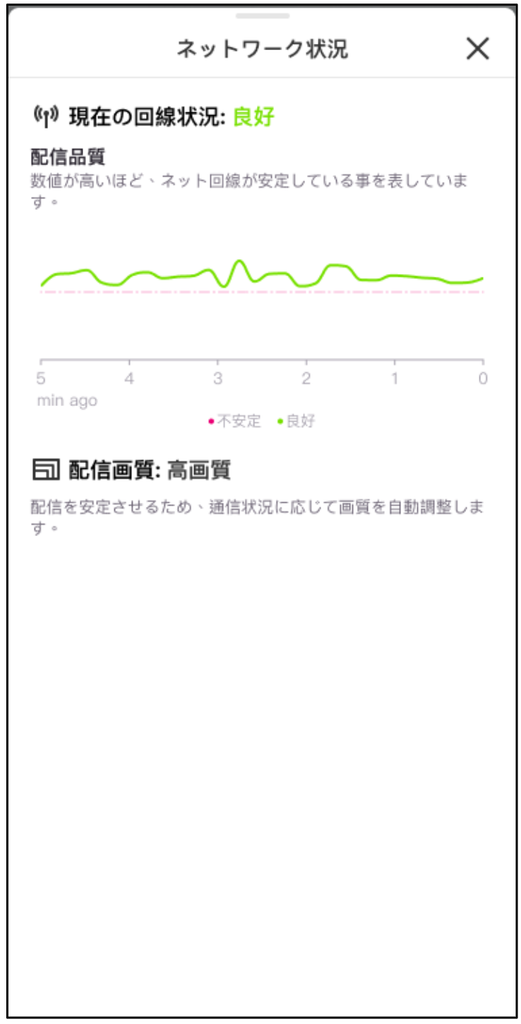
配信開始後、システムが通信環境を継続的に確認し、自動的に調整します。
通信環境が悪化したら:自動で画質が下がります。
通信環境が回復したら:自動で画質が戻ります。
配信中に画質が自動で下がった場合に、一回だけ配信画面でその旨を通知します。
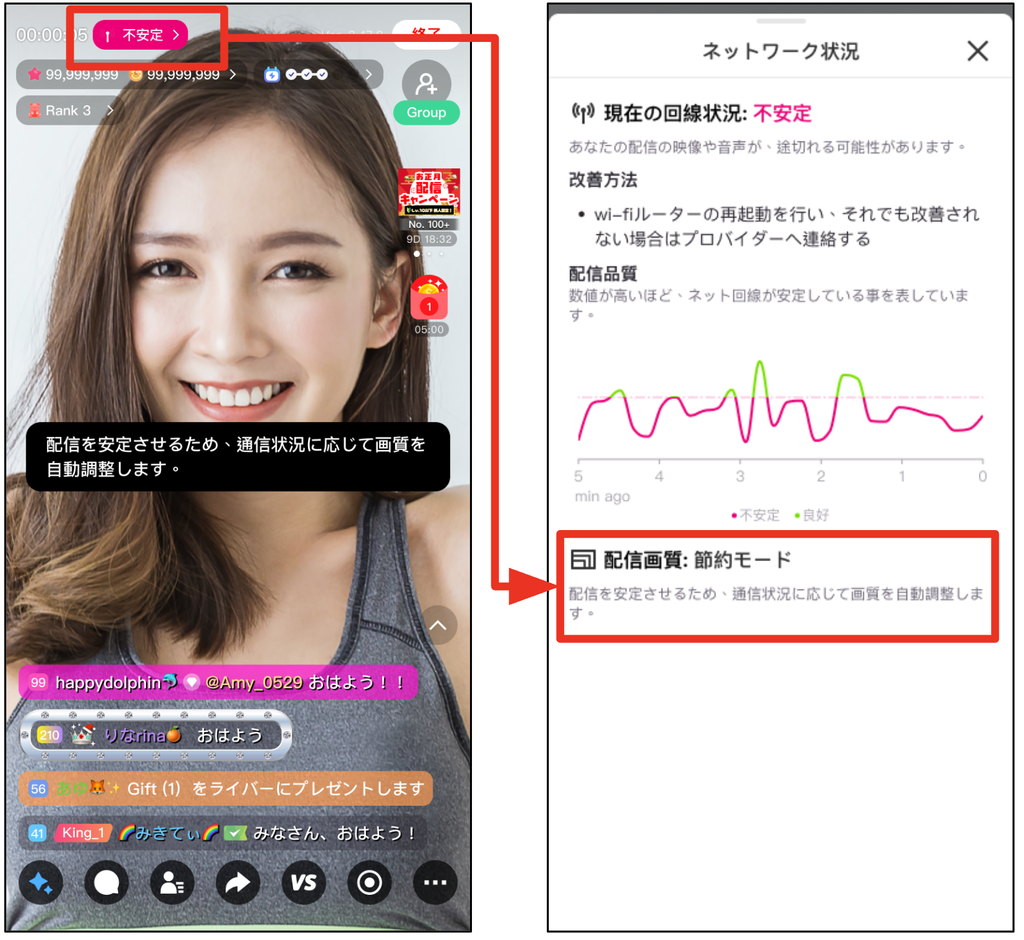
※ラジオ配信 / PK / Group Callでは「ネットワーク状況」は表示されません。
◾️よくある質問
Q.OBSの配信に影響はありますか?
A.OBS配信への影響はありません。配信環境テストと「配信画質」選択はアプリからの通常配信のみです。
▼上記のコンテンツで解決しない場合は、以下のお問い合わせからご質問ください。