
(2026年8月3日更新)
PC配信をより快適にするため、OBS用17LIVE公式ツールをアップデートいたしました。
今回のアップデートでは、配信設定、インタラクション機能などを見直し、より簡単に、更に充実した配信環境をご提供できるよう改善しています。
■ 主な新機能・改善点
・アニメーショントリガーの追加
・配信方向とOBSキャンバス設定の自動連携
・コメント画面・表示情報の追加
・視聴者の入室アニメーション表示
・ユーザーメモの反映
・クラッシュログの記録
・Steam版OBSへの対応
・macOS版プラグインのアンインストール方法の変更
<過去の更新情報>
▼(2025年12月15日更新)
PC配信をより快適にするため、OBS用17LIVE公式ツールをアップデートいたしました。※タップで詳細を表示
今回のアップデートでは、操作性の改善やインタラクション機能が強化されています。
■ 主な新機能
・ギフトアニメーション表示
・ロックエリアとポーク表示
・マルチプラットフォーム配信
・必要なログのダウンロード
▼(2025年09月25日 更新)
PC配信をより快適にするため、OBS用17LIVE公式ツールをアップデートいたしました。※タップで詳細を表示
■ 主な新機能
・Group Call対応
・マイイベント作成/終了
・ウィンドウレイアウト保存
・配信切断アラート
▼(2025年07月03日 更新)
このたび、PCでの操作をさらに簡単にする17LIVE公式のOBS対応ツールをリリースいたしました。※タップで詳細を表示
本ツールをご利用いただくことで、OBS配信時のログイン・配信設定・コメントの表示が可能となります。
※今回のリリースでは、OBS配信時に「いいね」と「エール」は表示されません
◾️OBSプラグインとは
17LIVEが開発したこのプラグインはOBS Studioと連携し、ライバーがOBS(Open Broadcaster Software)を使って17LIVEで配信する際に、配信準備・コメント確認などの操作をスムーズにします。
従来のように「配信URLをコピーして貼り付ける」「OBSと17LIVEを何度も行き来する」といった手間が不要になり、よりスムーズな配信が可能になります。
<主な機能>
・17LIVEアカウントでのログイン
・OBS配信時、配信タイトルやタグなどが設定可能
・OBS配信時、画面上にコメントや通知を表示(閲覧のみ)
従来のOBS設定マニュアルはこちら▼
◾️利用環境・対応OS
OBSプラグインは通常版OBSおよびSteam版OBSに対応しています。
- Windows
- Mac(Intelチップ/Mシリーズチップ)
バージョン: 1.3.0
対応言語:英語 / 中国語 / 日本語
※Windows環境ではCドライブにインストールすることを推奨します(自動パス認識のため)
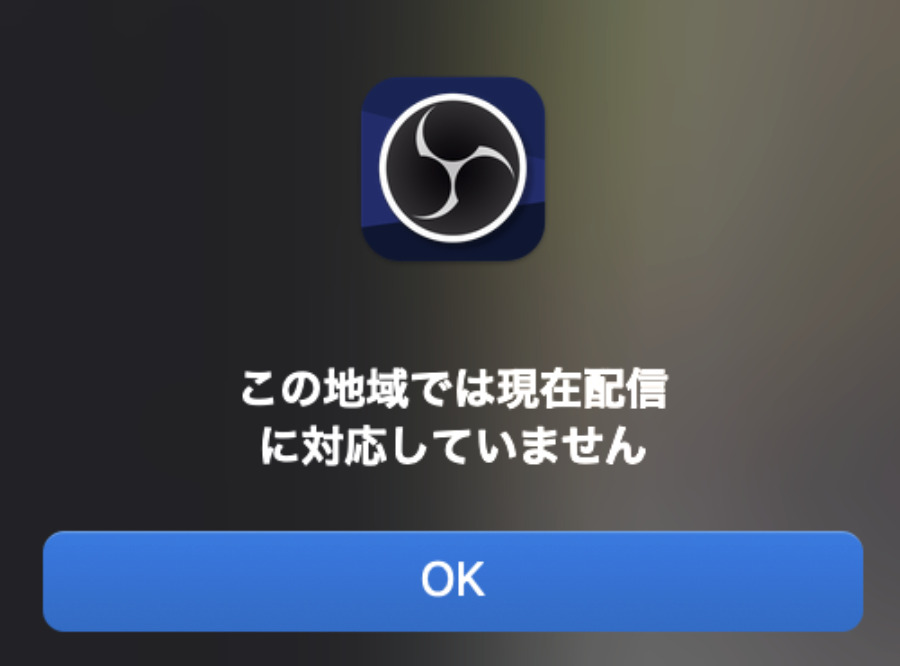
配信対応地域:日本 / 台湾 / 香港
※アプリ設定地域が日本 / 台湾 / 香港 以外の場合、利用できません。「配信開始」をクリックすると 「この地域では現在配信に対応していません」と表示されます
※OBSプラグインはOBS 31以降のバージョンで動作し、通常版OBSおよびSteam版OBSに対応しています。
◾️OBSプラグインのダウンロードと起動手順
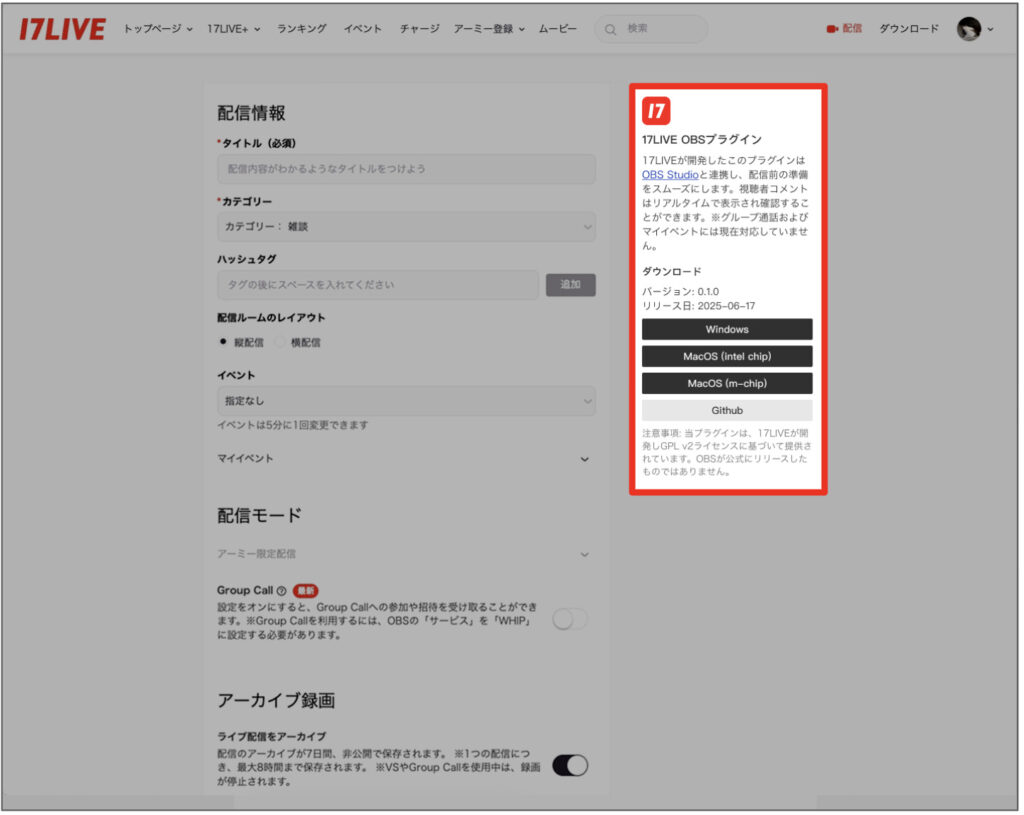
- Web版 17.liveにログイン→メニュー右側の「配信」をタップ
>ログインできない場合はこちら - 配信設定画面の右側に「OBSプラグインをダウンロード」ボタンが表示されます(※配信前のみ)。
- ダウンロード後、OBSを閉じて再起動してください。
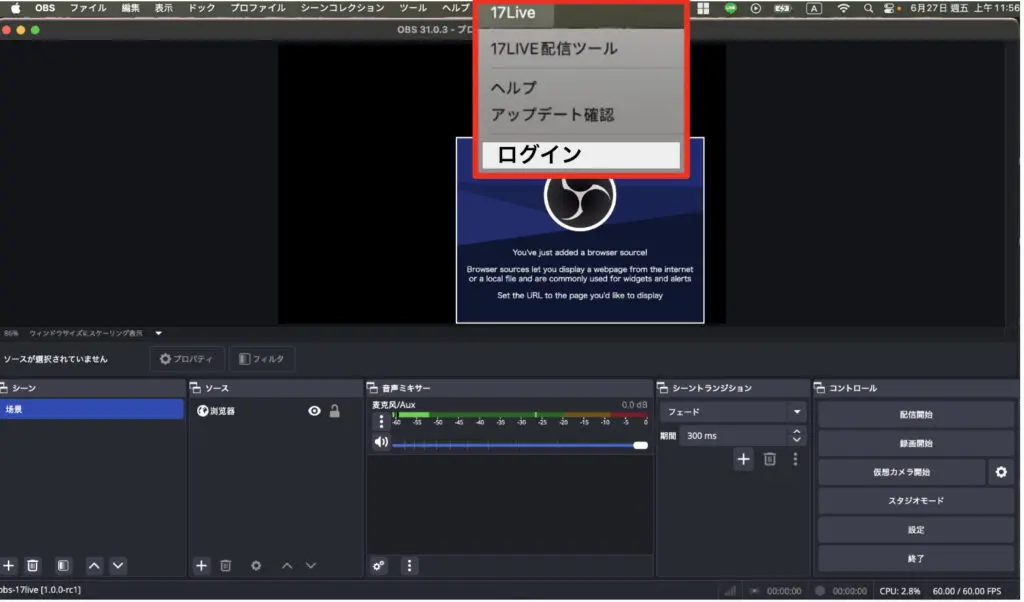
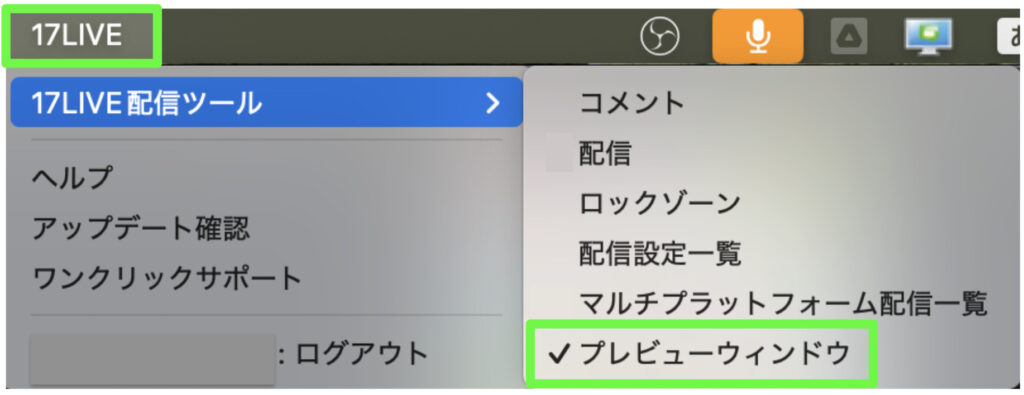
- OBS画面上部のメニューバーに「17LIVE」が表示されれば、準備完了です。
※プラグインの使用は任意ですが、使用すると配信設定・コメント管理がスムーズになります
(2025年09月25日 更新)
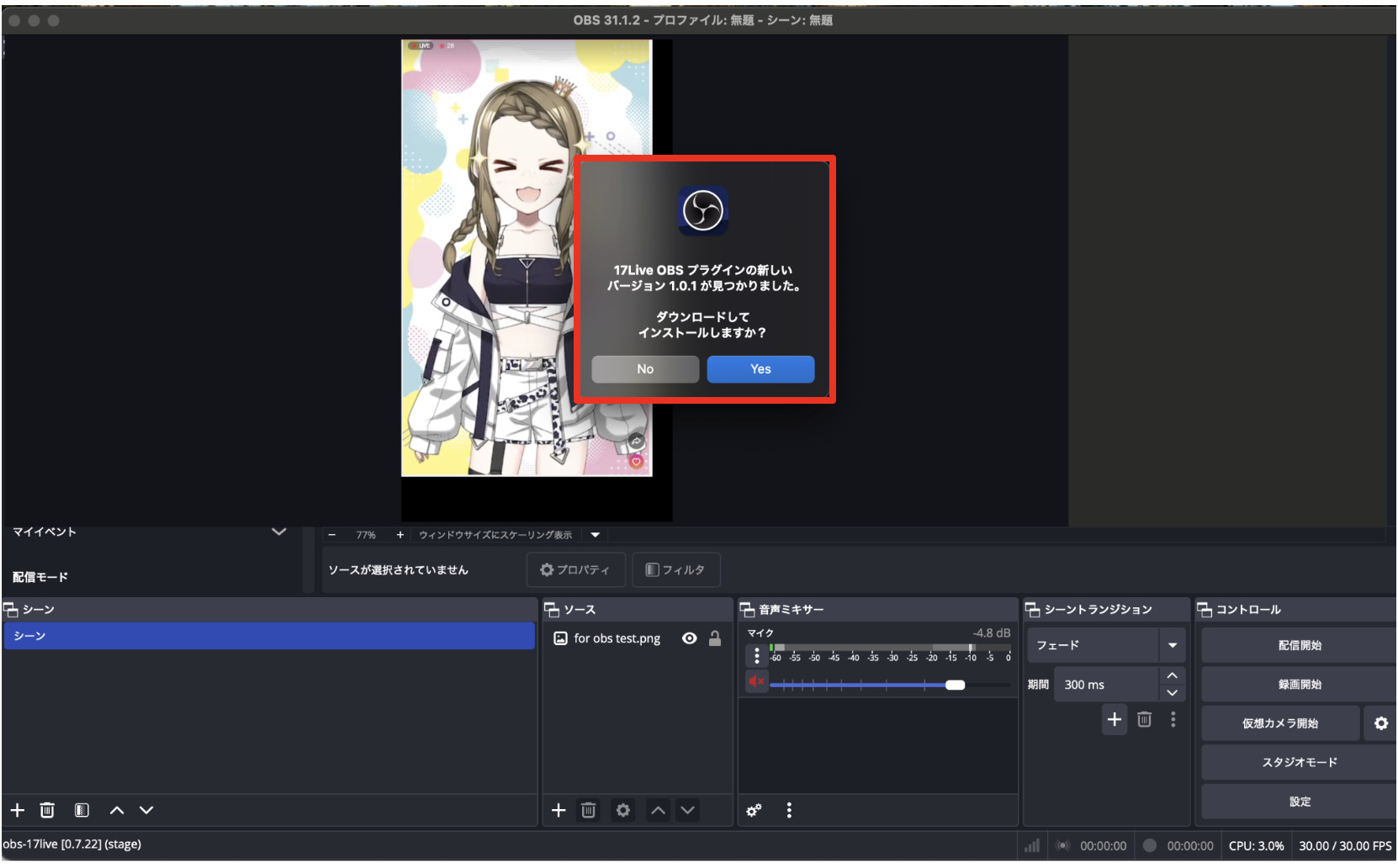
新バージョンが更新されると、OBSを起動した後にポップアップが表示されます。「Yes」を選択すると、新バージョンのダウンロード画面に移動します。
◾️17LIVE配信ツールの詳細
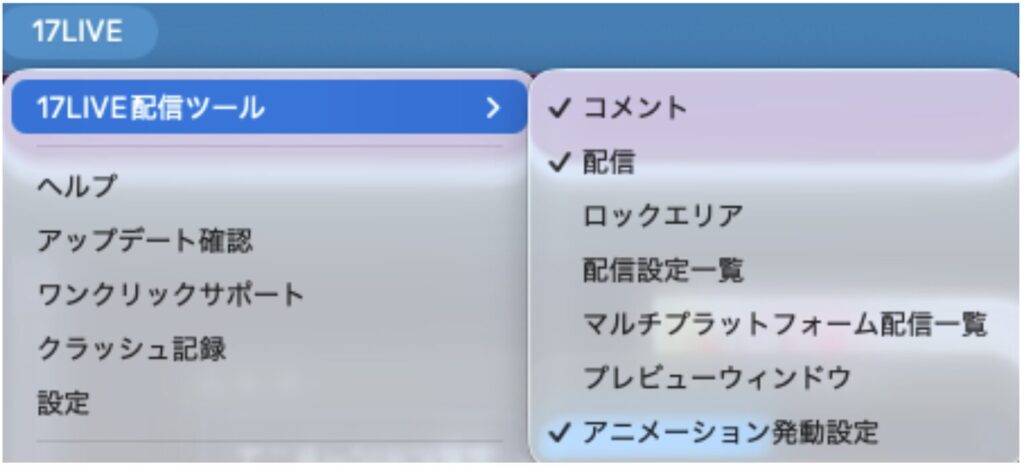
OBS画面上の「17LIVE配信ツール」内では、以下の項目が選択できます。
▼コメント
ライバーはOBS上で直接コメントを確認することができます(閲覧のみ可能)。
コメントウィンドウは自由に移動させることができ、サイズ変更も可能です。
表示されるコメントタイプ:
・通常コメント
・ギフトアニメーション付きメッセージ
・ランダムギフトのメッセージ
・視聴者の入室通知
・いいね
・エール
・イベント期間中のイベントポイント
(2026年8月3日更新)
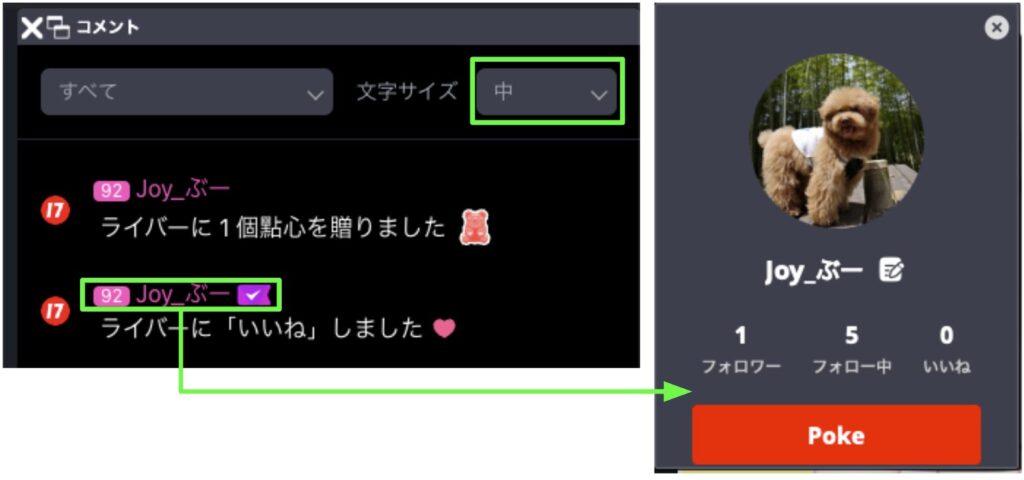
OBSのコメント画面にて以下の情報が確認、設定できるようになりました。
・コメントの文字サイズを小・中・大から選択
・いいね、エール、イベントポイントを表示
・ユーザーの17LIVE IDをクリックしてプロフィールを表示
(2026年8月3日更新)
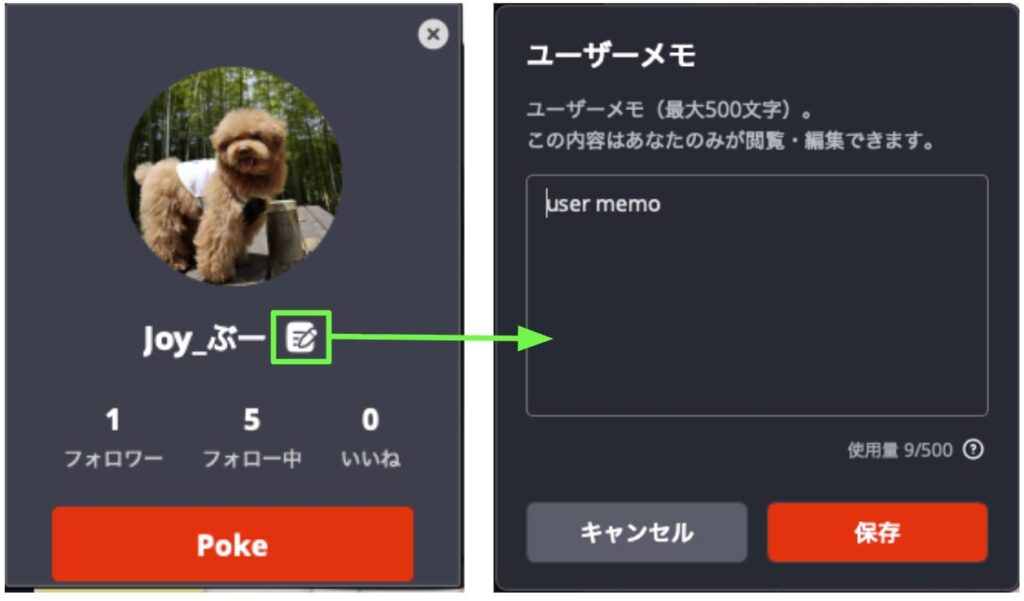
OBS上でユーザーメモが使用できるようになりました。
<利用方法>
・コメント画面でユーザーの17LIVE IDをクリックするか、ロックエリアからユーザーを選択
・ユーザープロフィールを開き、「ユーザーメモ」のアイコンをクリック
・既存のメモを確認するか、新規追加・編集を行う
・「保存」をクリック
OBSプラグインで保存したメモは、17LIVEアプリにも同期される。
※最大500文字の入力が可能です。
※禁止ワードが含まれる場合は保存できず、エラーメッセージが表示されます。
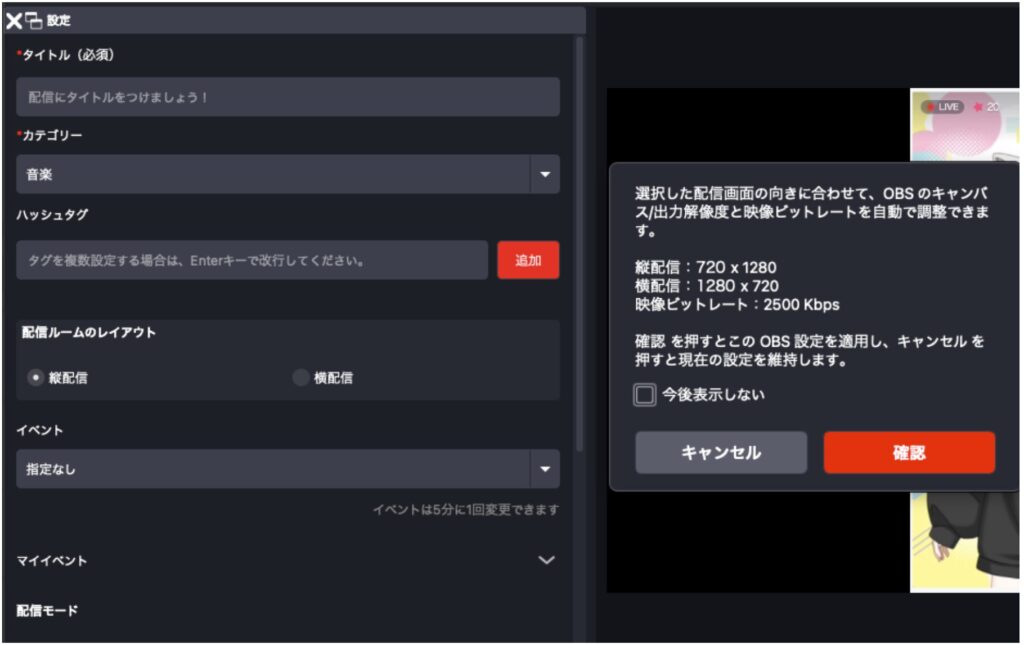
▼配信
ここで配信前の設定を行います。
OBS上で設定できる配信内容:
・配信タイトル
・カテゴリー
・ハッシュタグ
・配信ルームのレイアウト(縦配信/横配信)
・イベント
・マイイベント(2025年9月25日追加)
・Group Call(グループコール)(2025年9月25日追加)
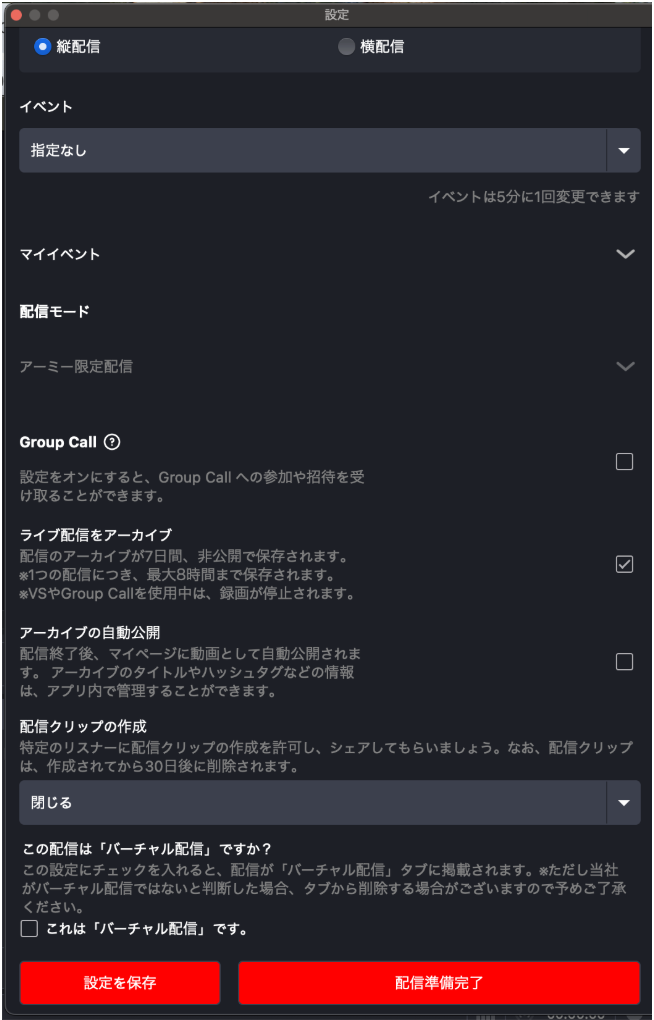
・配信モード
・アーカイブ配信の有無
・アーカイブの自動公開
・配信クリップの切り抜き許可設定
・Vライバーステータスの設定
設定内容を保存することで、「配信設定一覧」に反映させることができます。
また、OBSからそのまま配信を開始することも可能です。
(2025年8月3日更新)
選択した配信画面の向き(縦配信/横配信)に合わせて、OBSのキャンパス/出力解像度と映像ビットレートを自動で調整できるようになりました。
※ 従来の配信設定を引き続き使用したい場合は、「キャンセル」をクリックして元の設定を維持してください。今後この通知を表示させたくない場合は、「今後表示しない」にチェックを入れてください。
(2025年9月25日 更新)
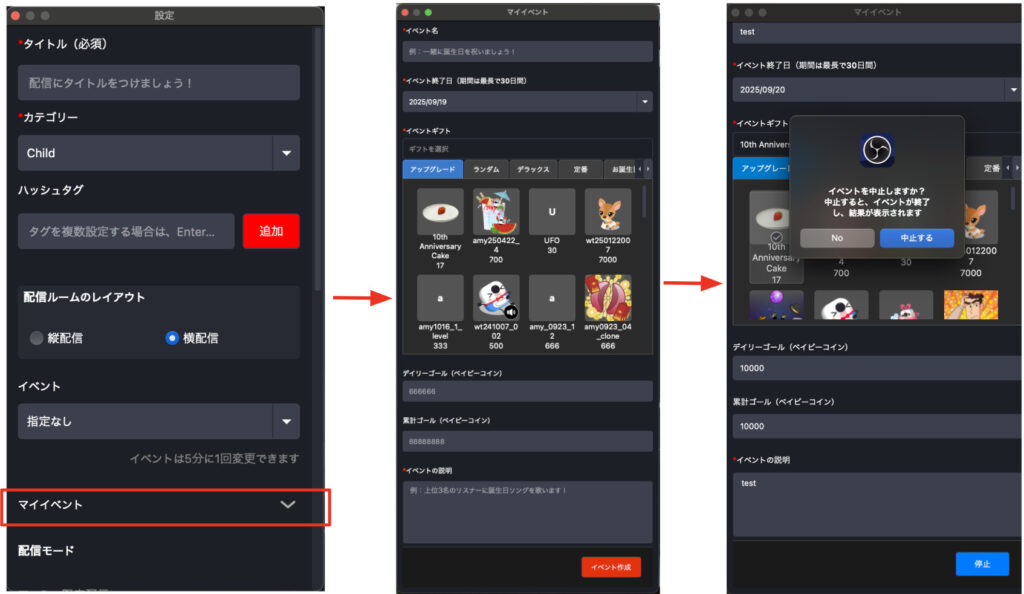
<マイイベント>
OBS上から直接マイイベントの作成・終了が可能になりました。
配信設定から「マイイベント﹀」をタップし、マイイベントの作成または終了を行ってください。
(2025年09月25日 更新)
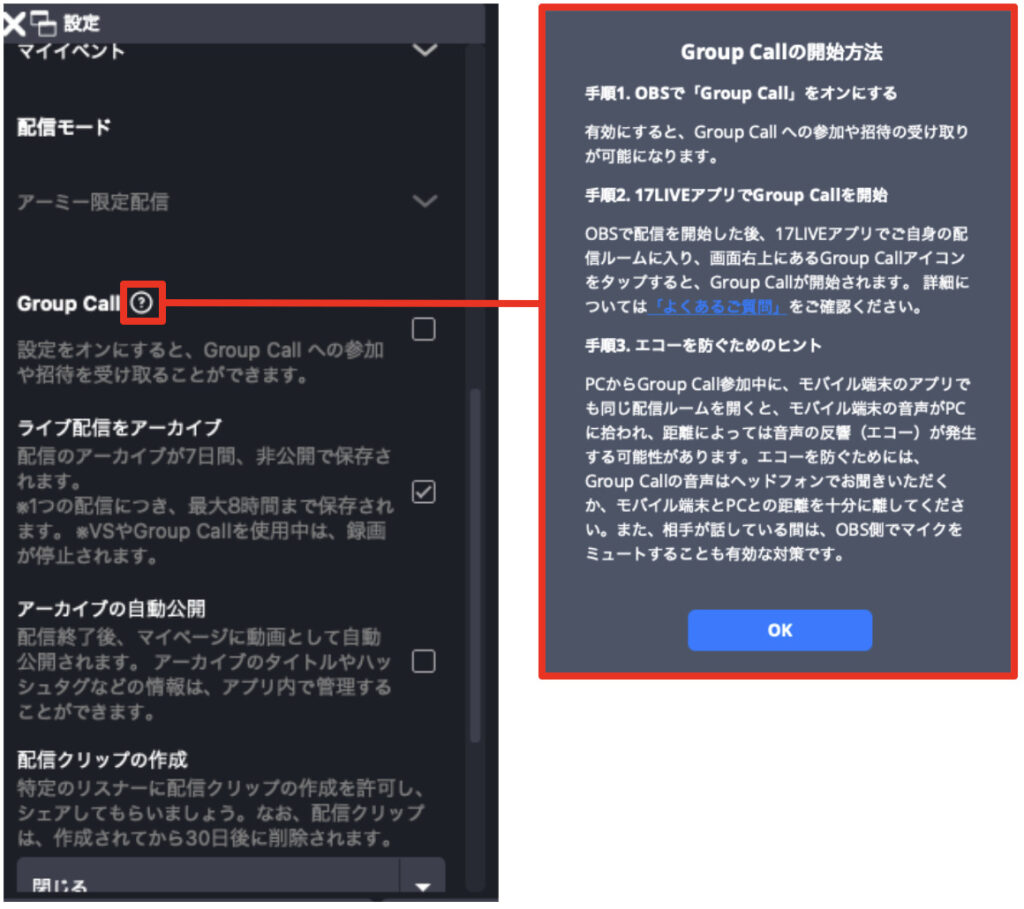
<Group Call(グループコール)>
OBS上からGroup Call(グループコール)の設定が可能になりました。
また、Group Callに参加する際は、自動的にWHIP配信モードへ切り替わるため、従来のように手動で設定を変更する必要はありません。
※Group Callへの参加や他ライバーの招待といったリモコン操作(アプリ操作)による一部の操作は、これまで通りアプリから行う必要があります
※OBSプラグインを使用していない方は、引き続き Web版 17.liveの配信設定画面からGroup Callをご利用いただけます
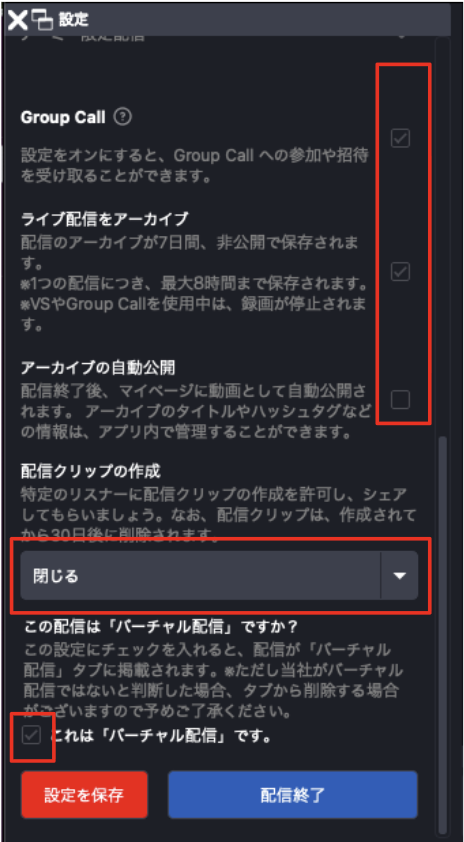
※一部の設定は配信開始前のみ変更可能で、開始後はロックされます
・Group Call
・ライブ配信をアーカイブ
・アーカイブの自動公開
・配信クリップの作成
・この配信は「バーチャル配信」ですか?
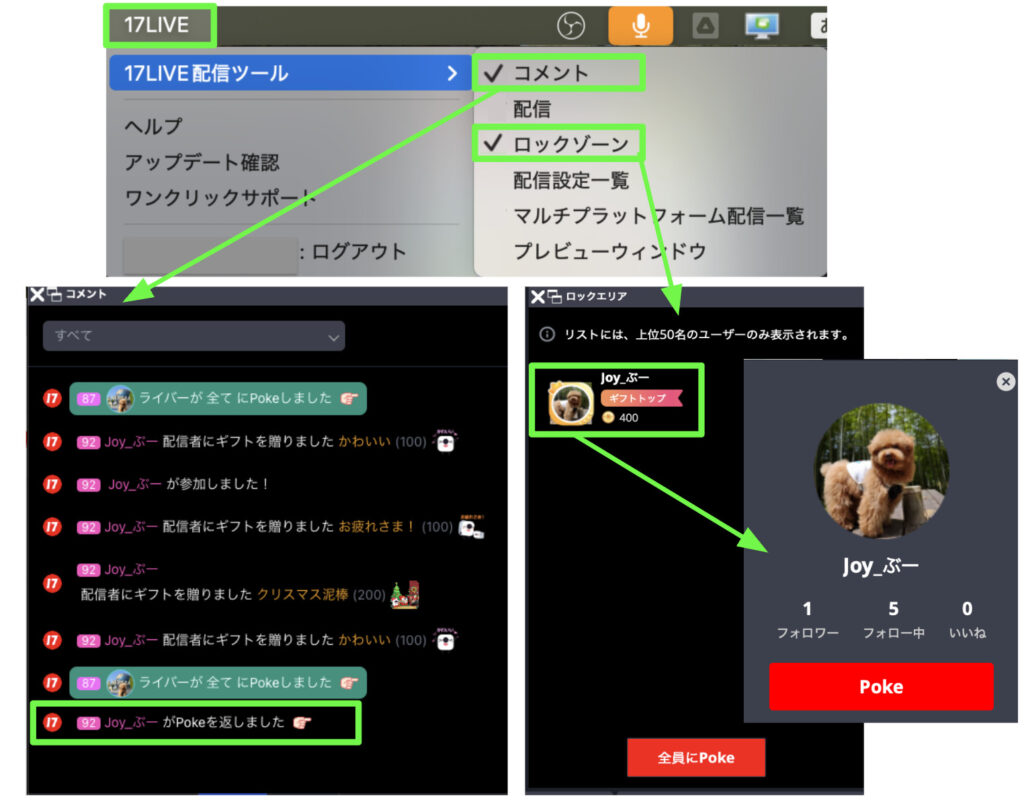
▼ロックゾーン(ロックエリアとPoke表示)
(2025年12月15日更新)
ロックエリアに表示されるユーザーに対して Poke を送ることが可能です。
視聴者がPokeを返した場合、コメント欄にメッセージとアニメーションが表示されます。
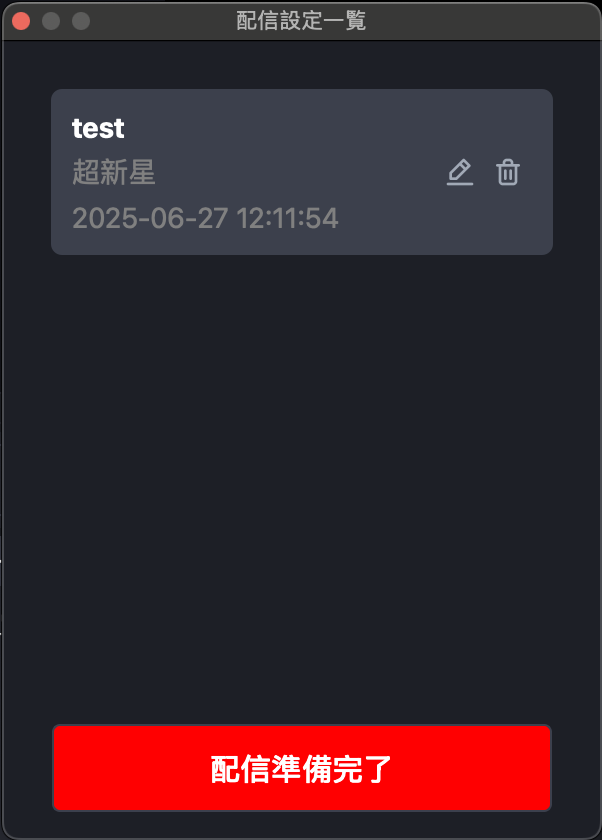
▼配信設定一覧
過去に設定した内容の確認・編集ができます
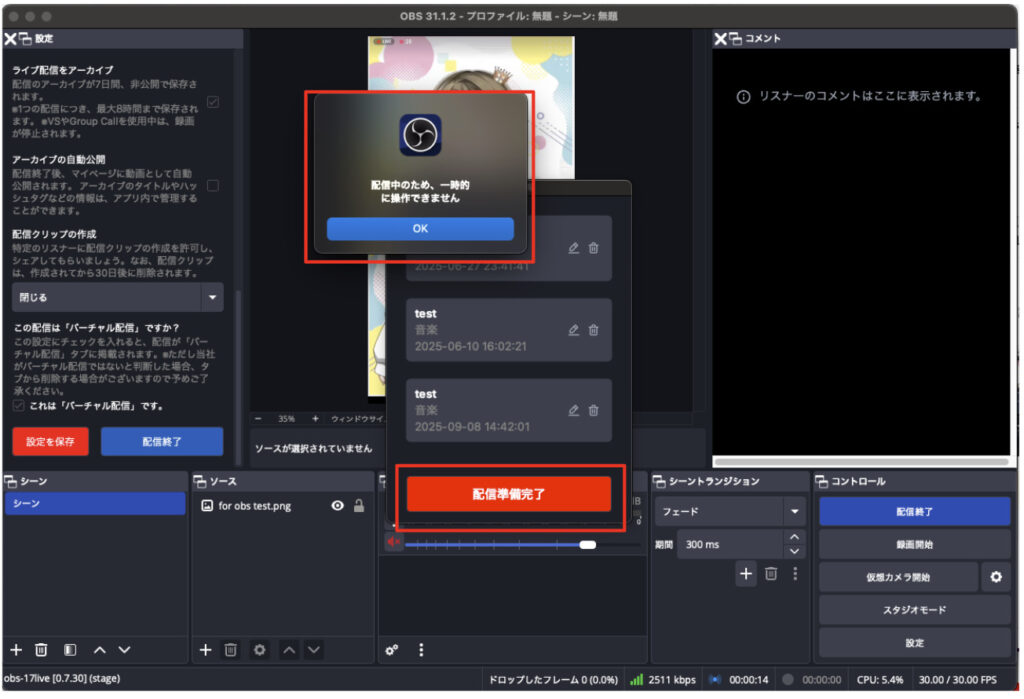
※保存した設定を選択し「配信準備完了」ボタンを押すことでそのまま配信をスタートすることも可能です
▼マルチプラットフォーム配信一覧
(2025年12月15日更新)
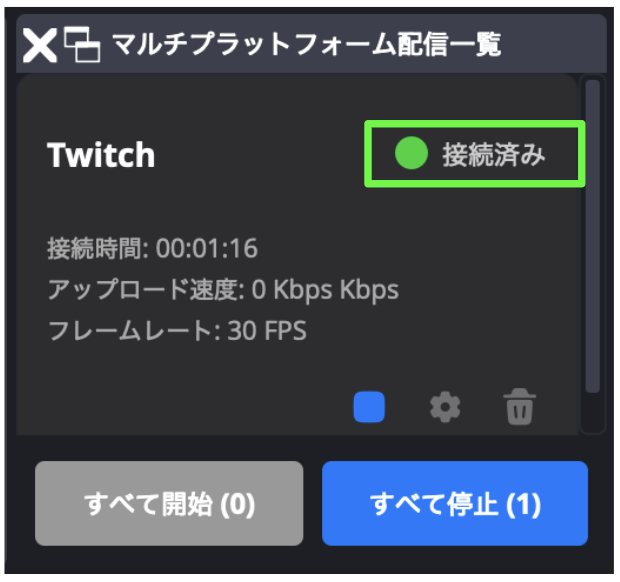
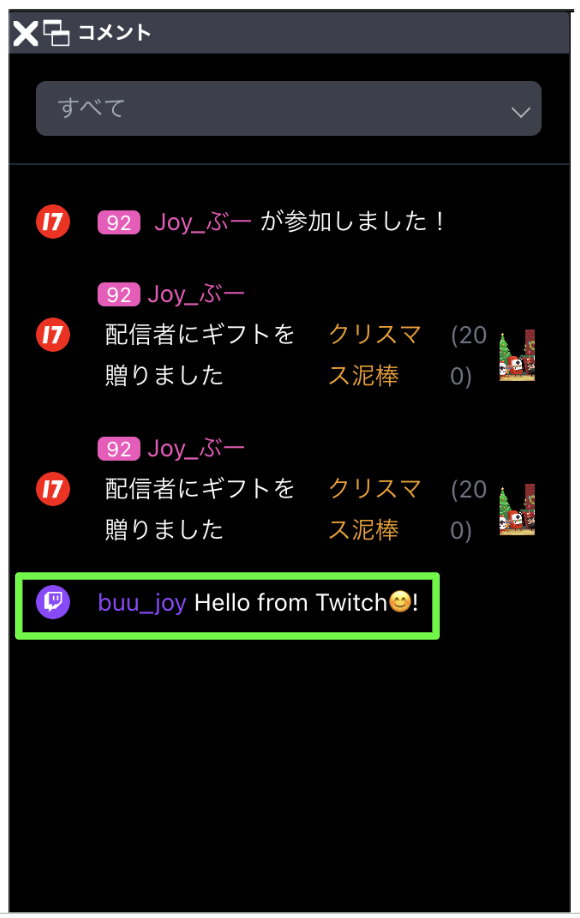
17LIVE で配信すると同時に今回のアップデートではTwich の同時配信することが可能です。Twich 内コメントも OBS 内のコメントに表示されます。
【設定方法】
・OBS画面上部のメニューバー「17LIVE」→「17LIVE配信ツール」→「マルチプラットフォーム配信一覧」を選択
・設定マーク→対象の配信プラットフォームの「ログインを認証」もしくはストリームキーを入力
※1プラットフォームにつき1アカウント連携可能です
※現在Twitchのみ対応しております
・指定プラットフォームを選択するか、「すべて開始」を選択してライブ配信を開始できます。
プラットフォームごとや一斉に配信開始/終了などのタイミングも調整可能です。
※マルチプラットフォーム配信は Group Call と併用できません。
配信設定にてGroup Callにチェックが入っていると同時配信ができなくなりますのでご注意ください。
※Twitch の配信を開始する前に17LIVE を先に配信開始してください。
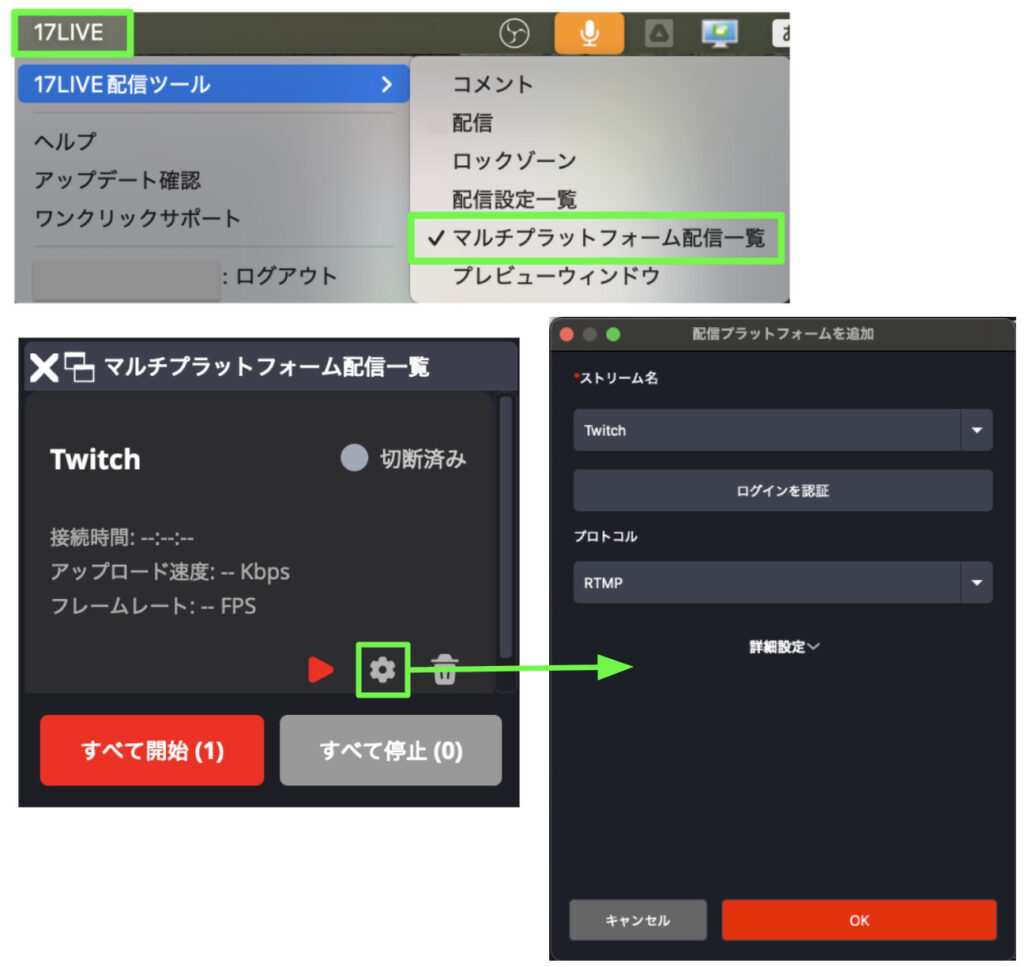
・プラットフォームの接続状況、配信時間等の情報が表示されます。
・Twichi からのコメントはTwichi のマークが表示されます。
▼プレビューウィンドウ(ギフトアニメーション表示)
(2025年12月15日更新)
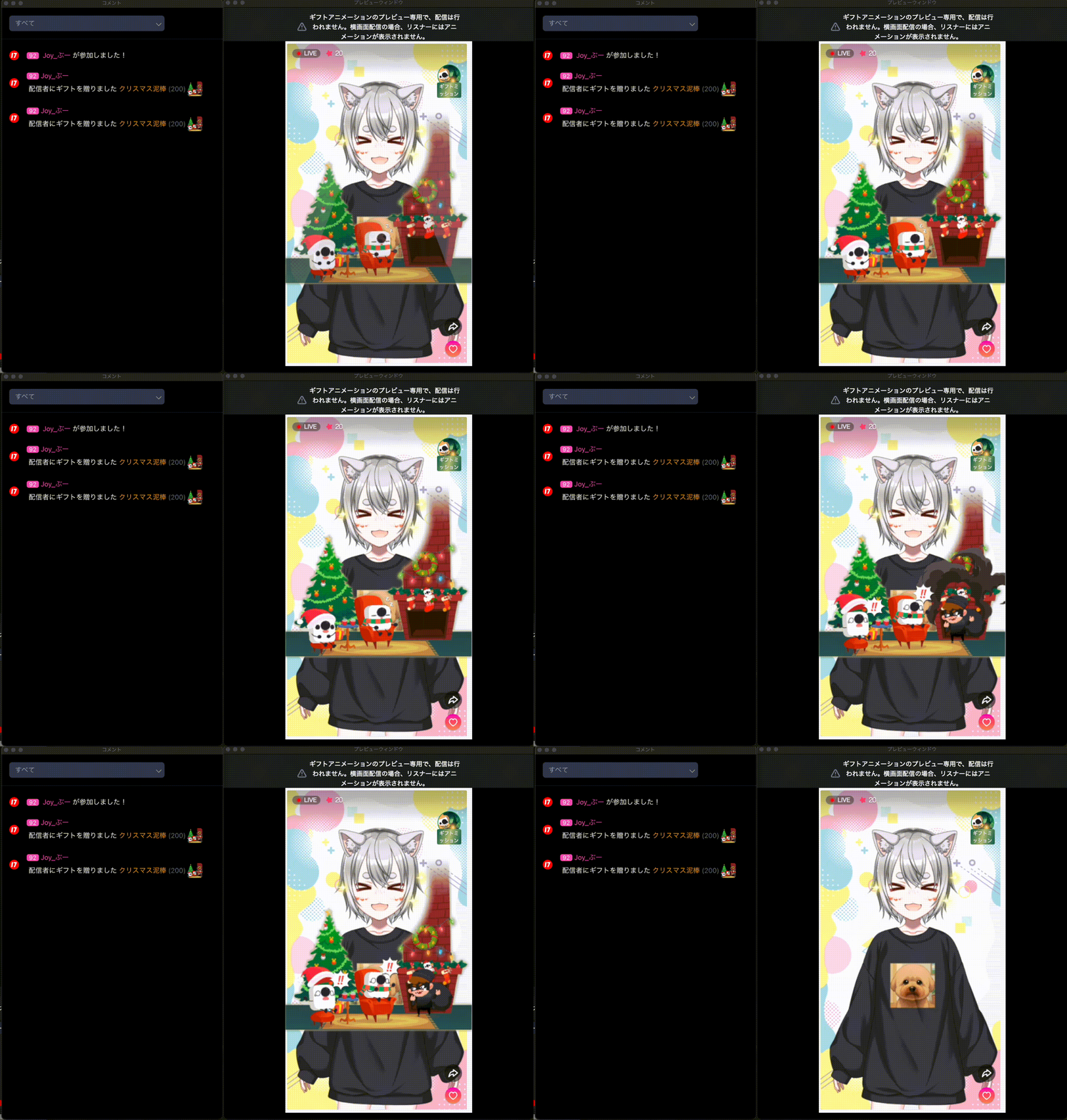
OBS の画面上でギフトアニメーションが表示されます。
※ライバー側で移動・ドラック等のサイズ調整が可能です
(2026年8月3日更新)
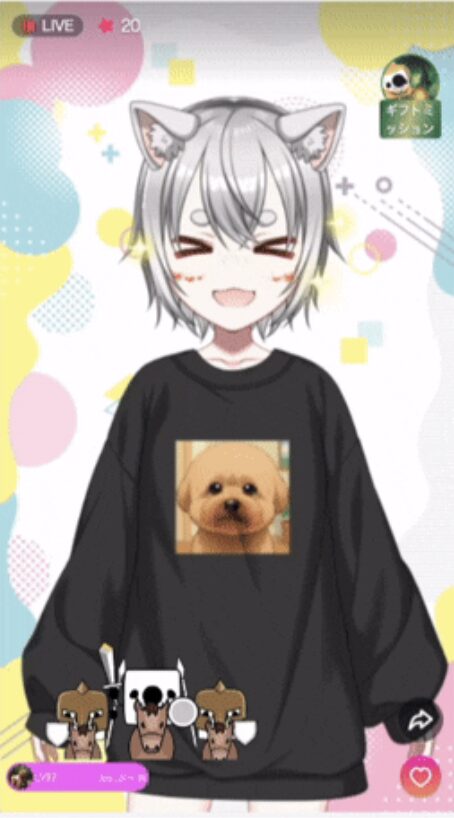
入室アニメーションがOBS上でも表示されるようになりました。
入室アニメーションを設定している視聴者が配信ルームに入ると、対応するアニメーションがOBSのアニメーションプレビュー画面に表示されます。
※17LIVEアプリと同じアニメーションが表示されます。
▼アニメーショントリガー
(2026年8月3日更新)
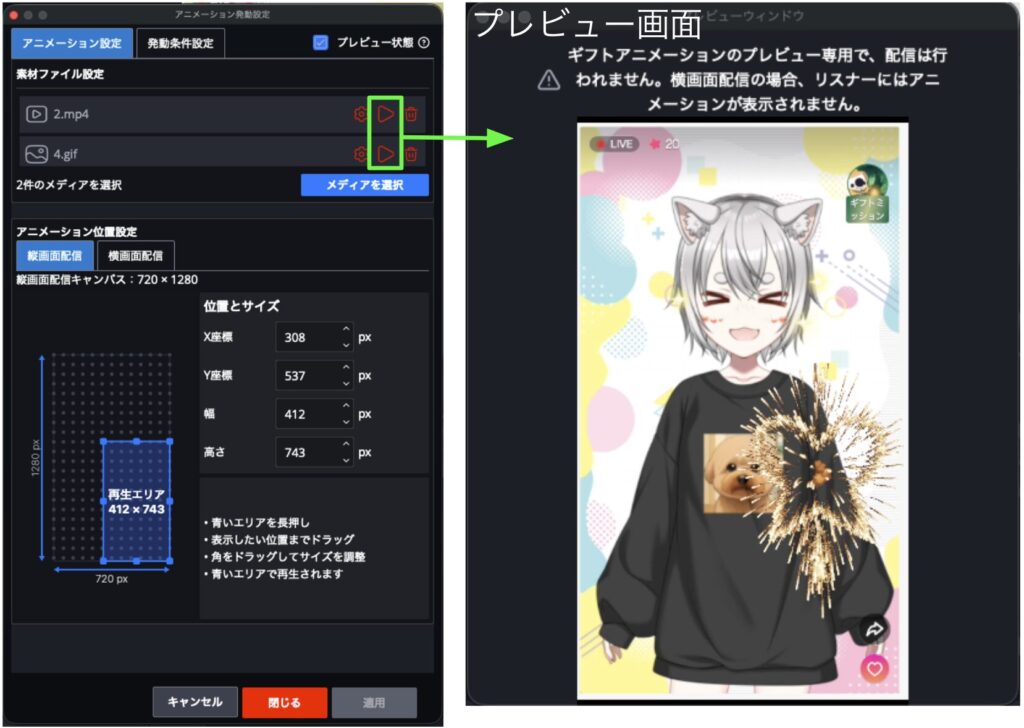
ユーザーが用意した動画や画像を、指定したタイミングで自動的に配信に映すことができるようになりました。
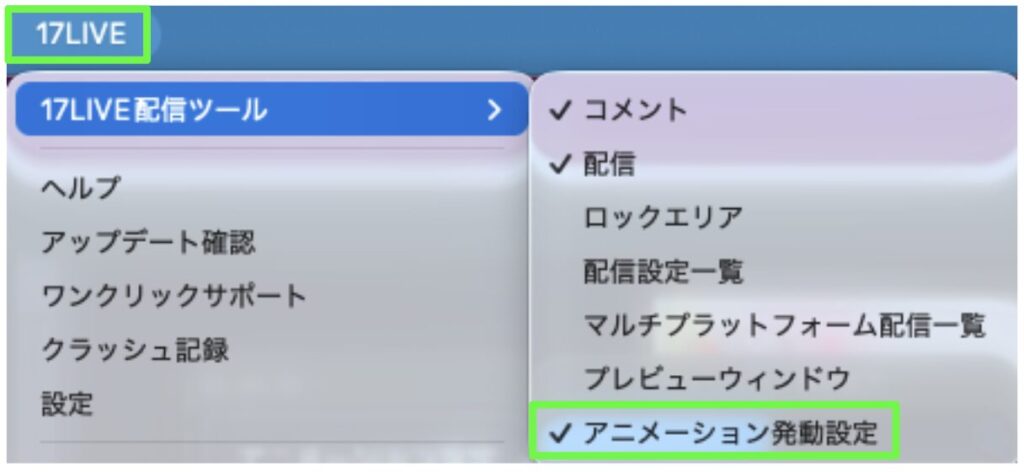
アニメーショントリガー設定画面へはメニューバーの「17LIVE 配信ツール」>「アニメーション発動設定」で開くことができます。
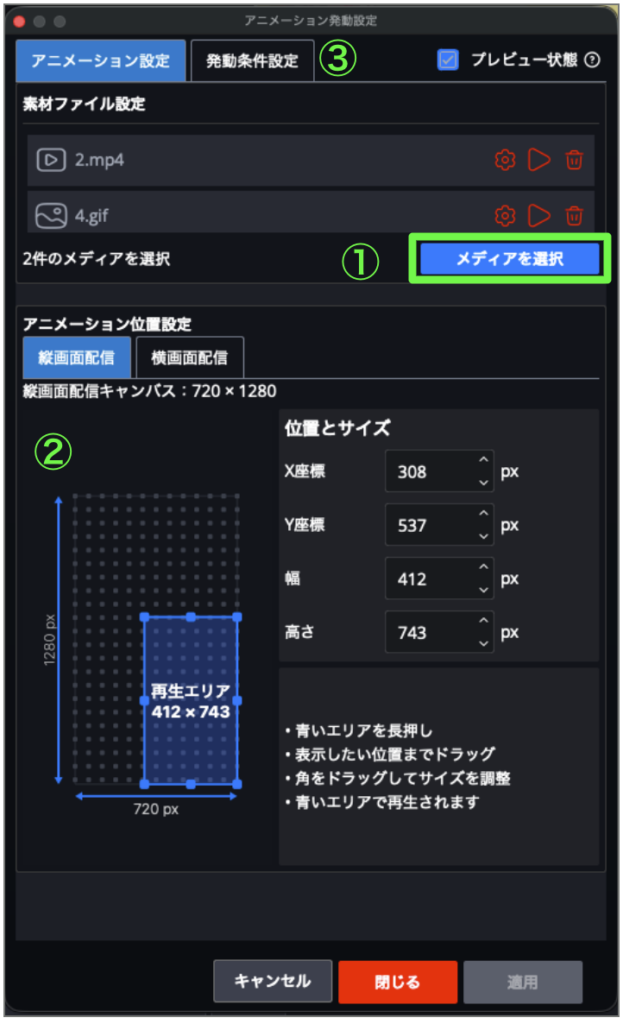
①表示させたいファイルを選択します。
②表示させたい場所を指定します。
③表示させたいタイミングを指定します。
【アニメーション設定】
表示時間の設定ミュート設定が可能です。
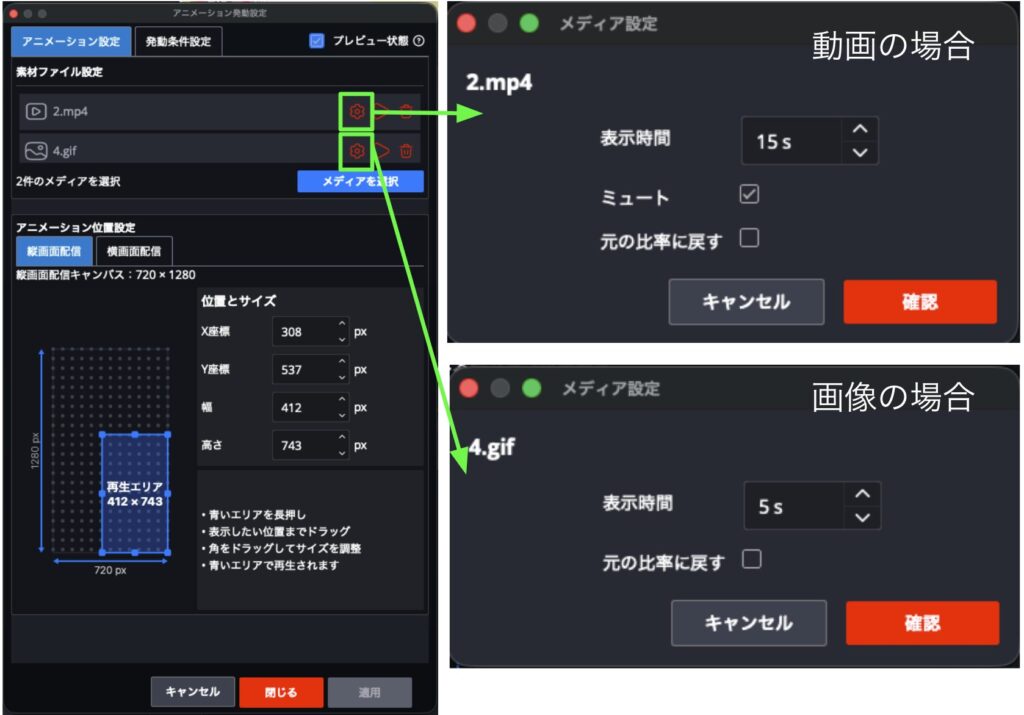
※画像はデフォルト設定です。
【対応ファイル】
動画: MP4、MOV、M4V、WEBM、AVI など OBS が対応する形式画像: PNG、JPG、GIF など
サイズ: 1 ファイルあたり最大 200MB※未対応の形式または 200MB を超えるファイルは追加できず、エラーメッセージが表示されます。
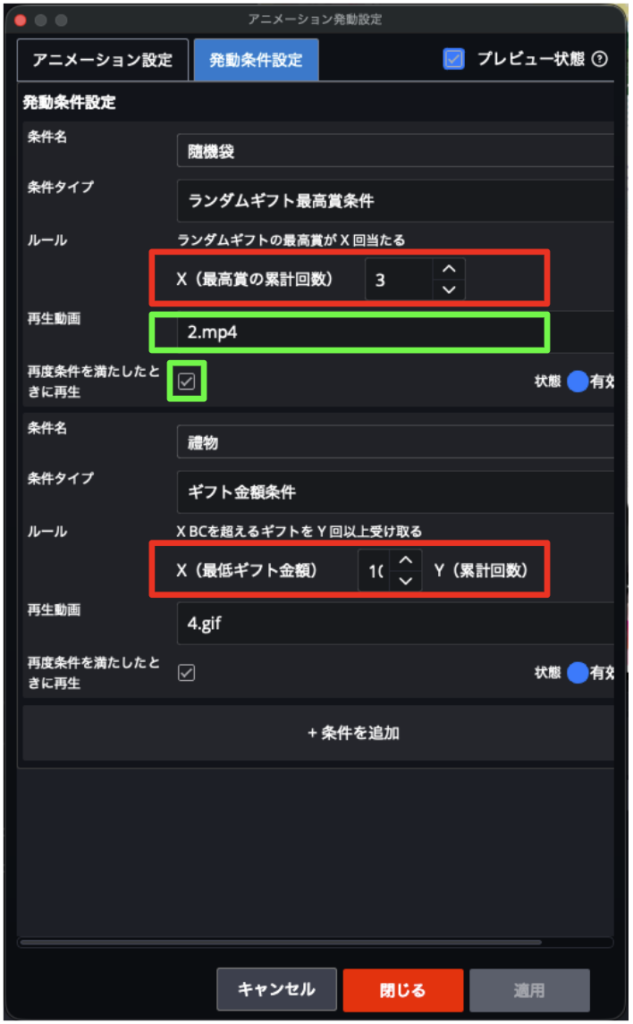
【発生条件設定】
<設定可能な発生条件>
①ランダムギフトの最高賞が指定の回数当選した時
②指定の金額以上のギフトを指定回数以上贈られた時
再生したいアニメーションを選択>「再度条件を満たしたときに再生」にチェックを入れると、再度条件が達成された際に再生されます。
◾️配信開始までの手順
- PCにインストール済みのOBSを起動
- 17LIVE IDとパスワードを入力しログイン
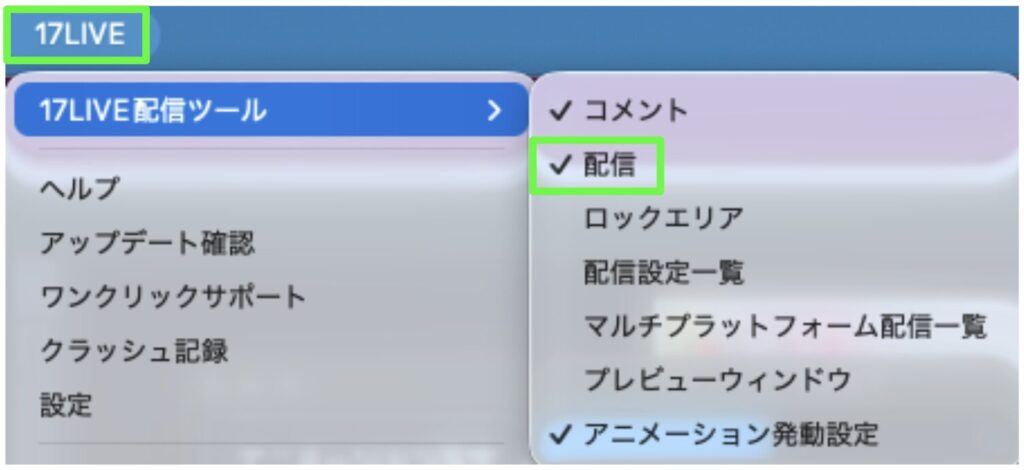
- OBS画面上部のメニューバー「17LIVE」→「17LIVE配信ツール」を選択
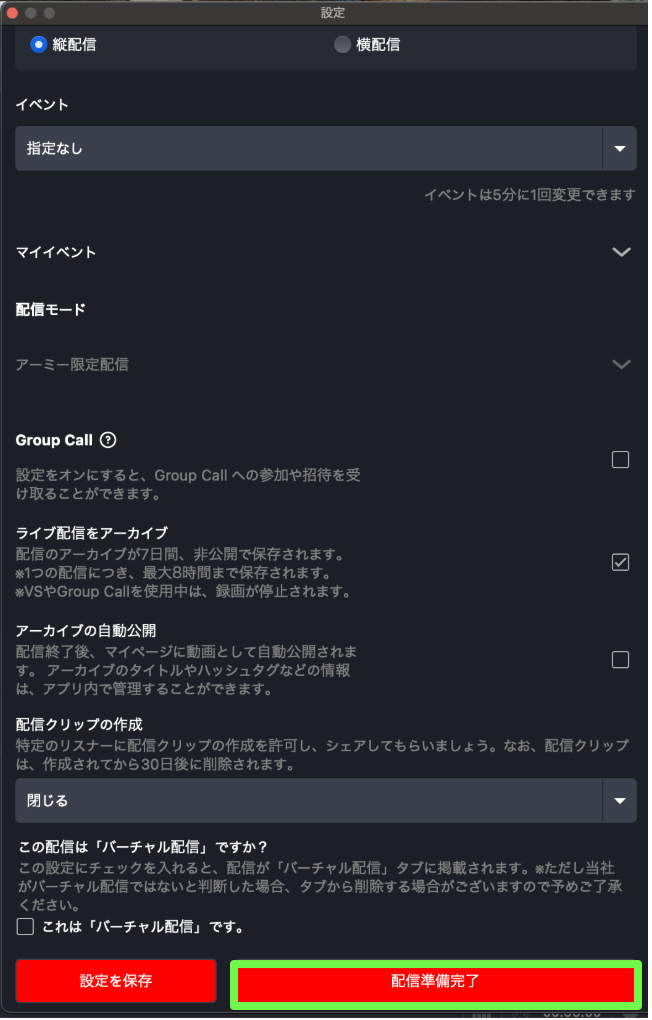
- 「配信」を選択し配信設定を行う
- 「配信準備完了」ボタンを押すと、配信準備完了です
(2025年09月25日 更新)
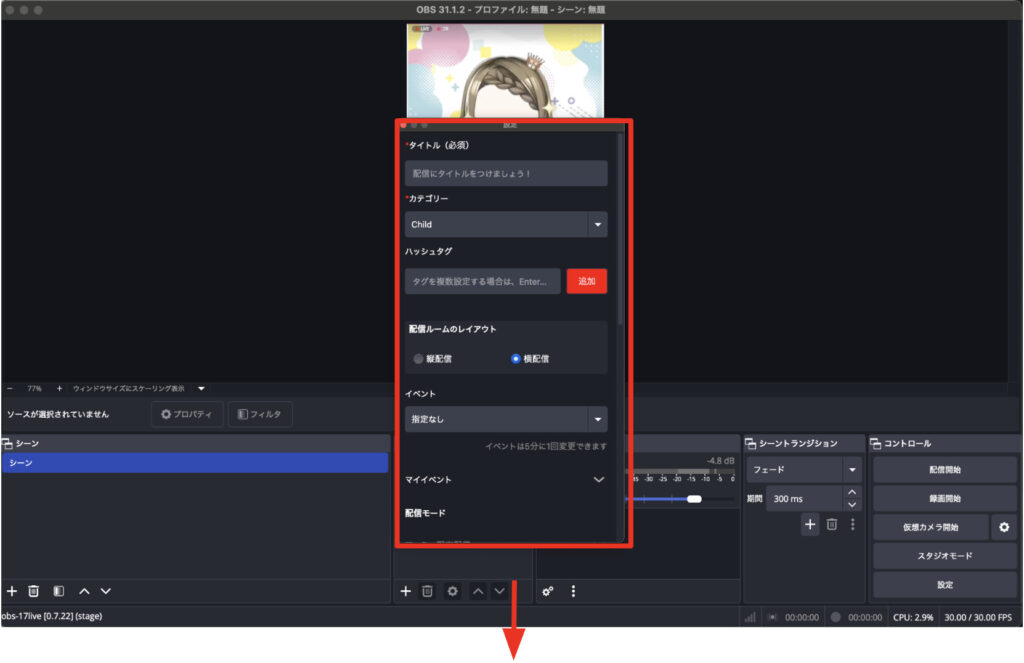
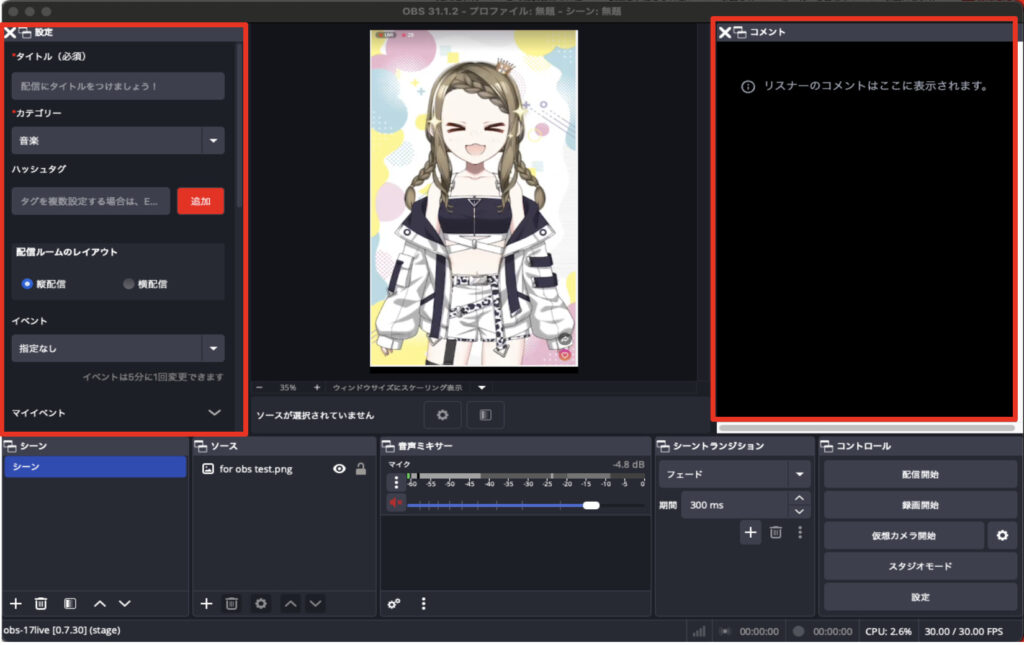
<ウィンドウレイアウト保存>
調整したウィンドウ配置をOBSが記憶し、レイアウト保存が可能になりました。
例:設定を左側、コメントを右側に配置 → 次回ログイン時に自動でこの配置を適用。
(2025年09月25日 更新)
誤操作防止のため、配信中に再度「配信準備完了」をクリックすると、「配信中のため、一時的に操作できません」と表示されるようになりました。
(2025年09月25日 更新)
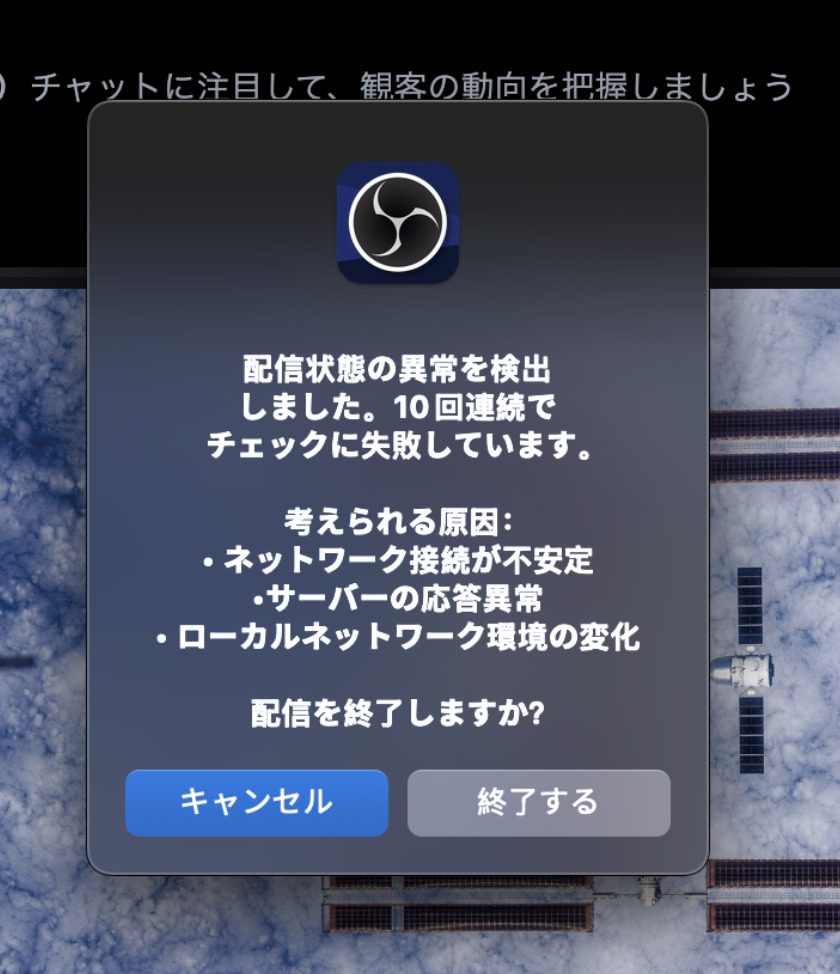
<配信切断アラート>
配信中に突然終了してしまう問題を改善しました。
終了前に警告ポップアップを表示し、考えられる原因を通知します。
・配信終了 → 配信を終了する
・キャンセル → 再度接続を試みる
※OBSプラグインを使用していないOBSユーザーにも同様の再接続機能がありますが、このポップアップは表示されません
(2025年12月15日 更新)
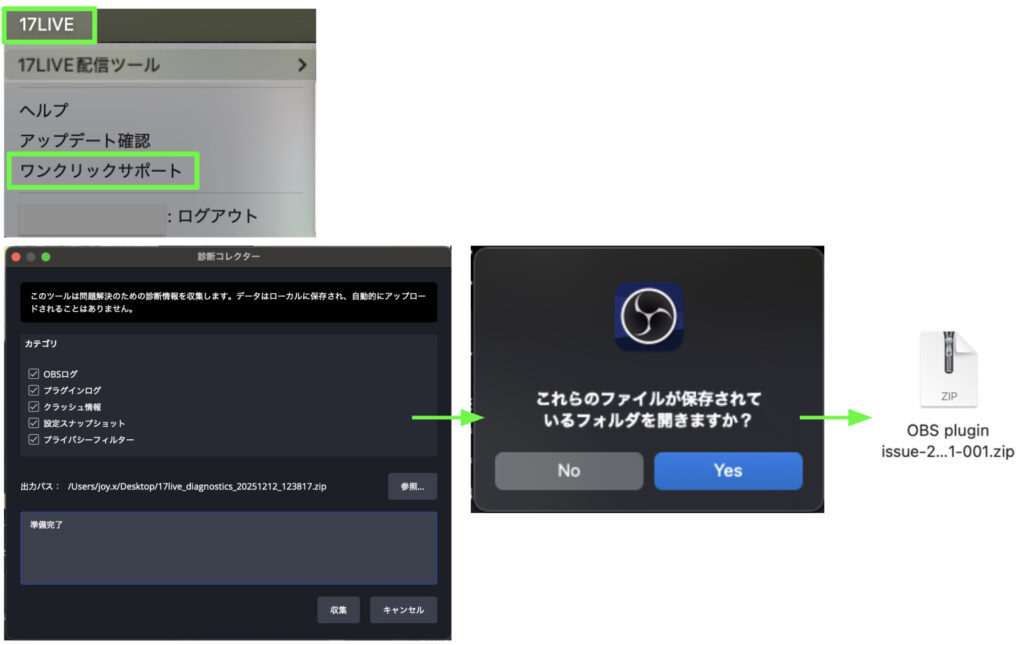
<必要なログのダウンロード>
トラブル発生時に、問題解決に必要なログを迅速に収集するための「ワンクリックサポート」ボタンを追加しました。
【操作方法】
OBS画面上部のメニューバー「17LIVE」→「ワンクリックサポート」を選択すると、必要なログをまとめたZIPファイルが自動生成され、ライバーのPCに保存されます。
必要に応じてサポートへ送信することが可能です。
※収集されたデータは自動でアップロードされることはありません
<クラッシュ記録>
(2026年8月3日更新)
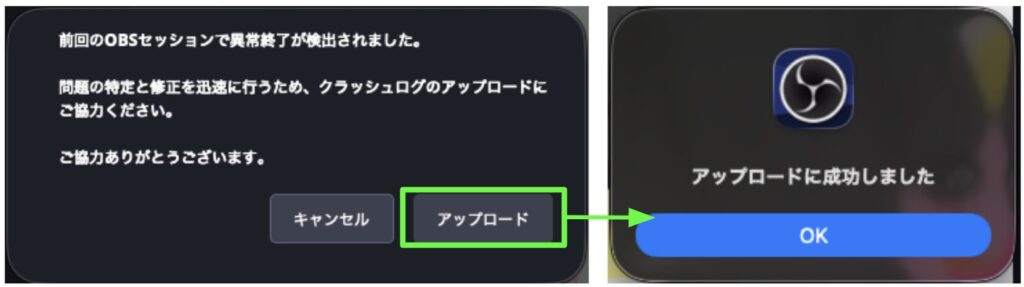
以前はユーザー自身がログを発見しアップロードする必要がありましたが、アップデートによりクラッシュが発生した場合、次回 OBS 起動時にクラッシュ記録をアップロードできるようになりました。
また、過去のログも確認できるようになりました。
ライブ配信が異常により中断された場合、次回OBS起動時に、クラッシュ記録をアップロードするか確認するダイアログが表示されます。
ライバーが同意すると、クラッシュログと関連する環境情報がアップロードされ、システムが記録をもとに問題を調査します。
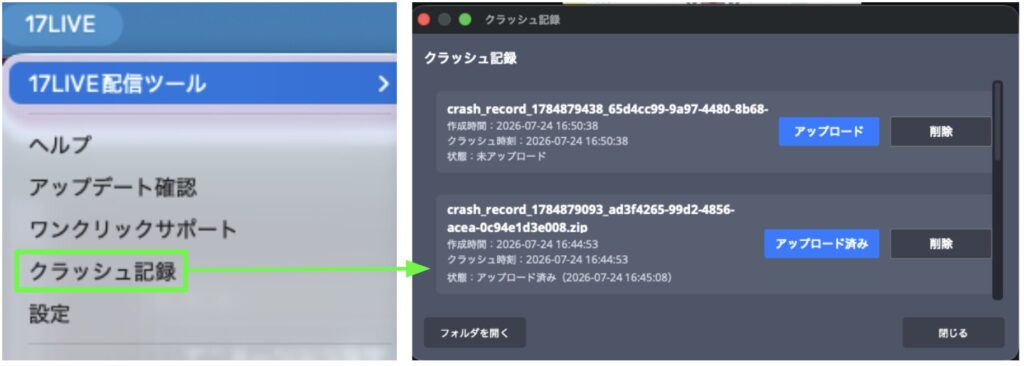
17LIVEメニュー>「クラッシュ記録」を開くと、以下の操作ができます。
・過去のクラッシュ記録を確認
・選択した記録をアップロード
・不要な記録を削除
◾️macOS版プラグインのアンインストール方法
macOSにOBSプラグインをインストールした後、プラグインを削除したい場合は、以下の手順を参照してください。
※プラグインを削除する前に、OBSを完全に終了してください。
Step 1
Finder>アプリケーション>ユーティリティ>ターミナル
Step 2
以下のコマンドを実行します。
open ~/Library/Application\ Support/obs-studio/plugins
Step 3
開いたフォルダから以下のファイルを削除します。
obs-17live.plugin
Step 4
最新版の17LIVE OBSプラグインを再インストールします。
 >アプリケーション>ユーティリティ>ターミナル
 を開きます。
◾️注意事項
※当プラグインは、17LIVEが開発しGPL v2ライセンスに基づいて提供されています。OBSが公式にリリースしたものではありません
※当プラグインはOBS 31以降のバージョンで動作し、通常版OBSおよびSteam版OBSに対応しています。
▼上記のコンテンツで解決しない場合は、以下のお問い合わせからご質問ください。