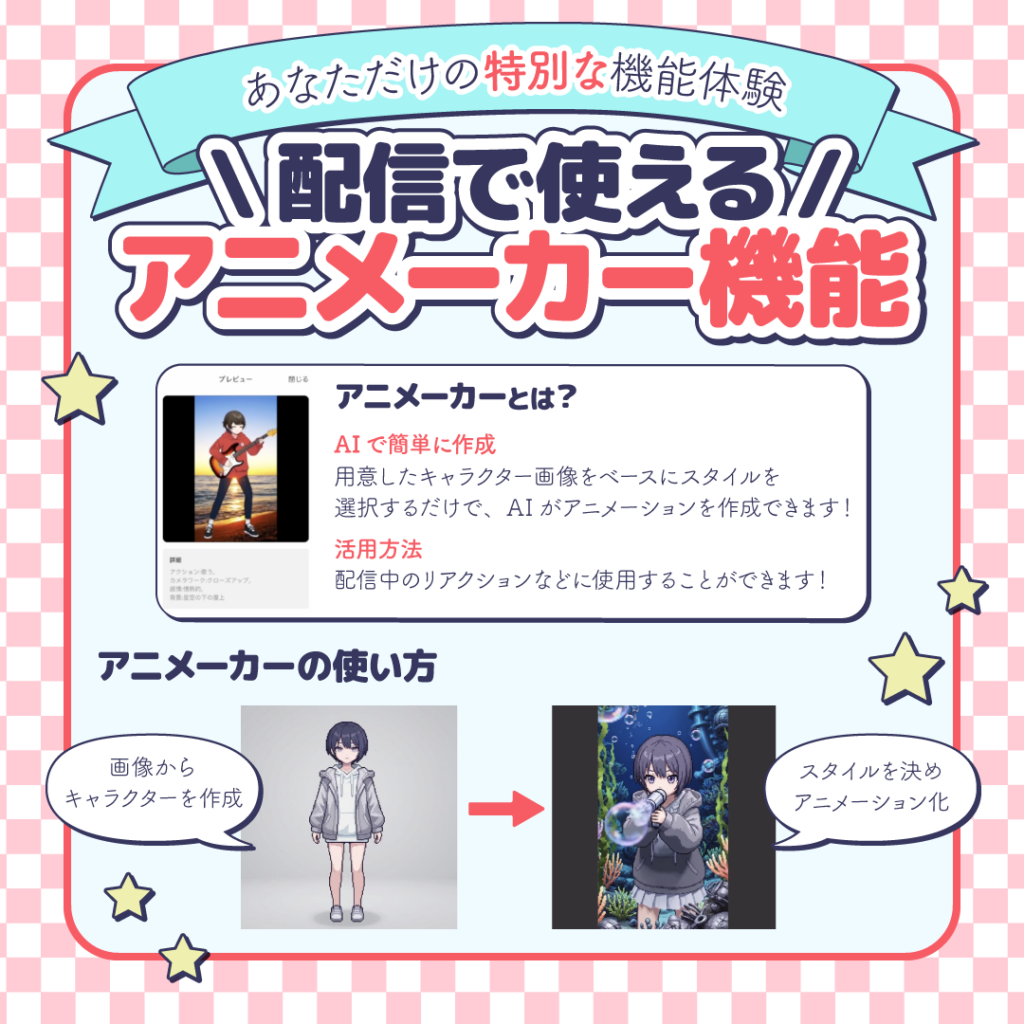
イチナナアニメーカーとは?
ライバーが作成したAIキャラクター素材をもとに、AIが短いアニメーション動画を生成する機能です。
配信中に再生することで、ライバーのリアクションをより楽しく演出し、配信を盛り上げることができます。
※注意
イチナナアニメーカー機能は現在、先行利用対象のライバー様限定で提供されています。対象の方には別途ご案内をお送りしております。
ご利用いただくには以下のアプリバージョンへのアップデートが必要です。
・iOS v3.328.0
・Android v2.243.0
参照:17LIVEアプリのバージョンアップ方法
▼機能紹介動画
◾️アニメーションの作成方法
アニメーカーの作成・編集画面へは、以下の2つの場所からアクセスできます。
- 配信準備画面から:配信直前にスタンプを選ぶ感覚ですぐに作成したい場合に便利です。
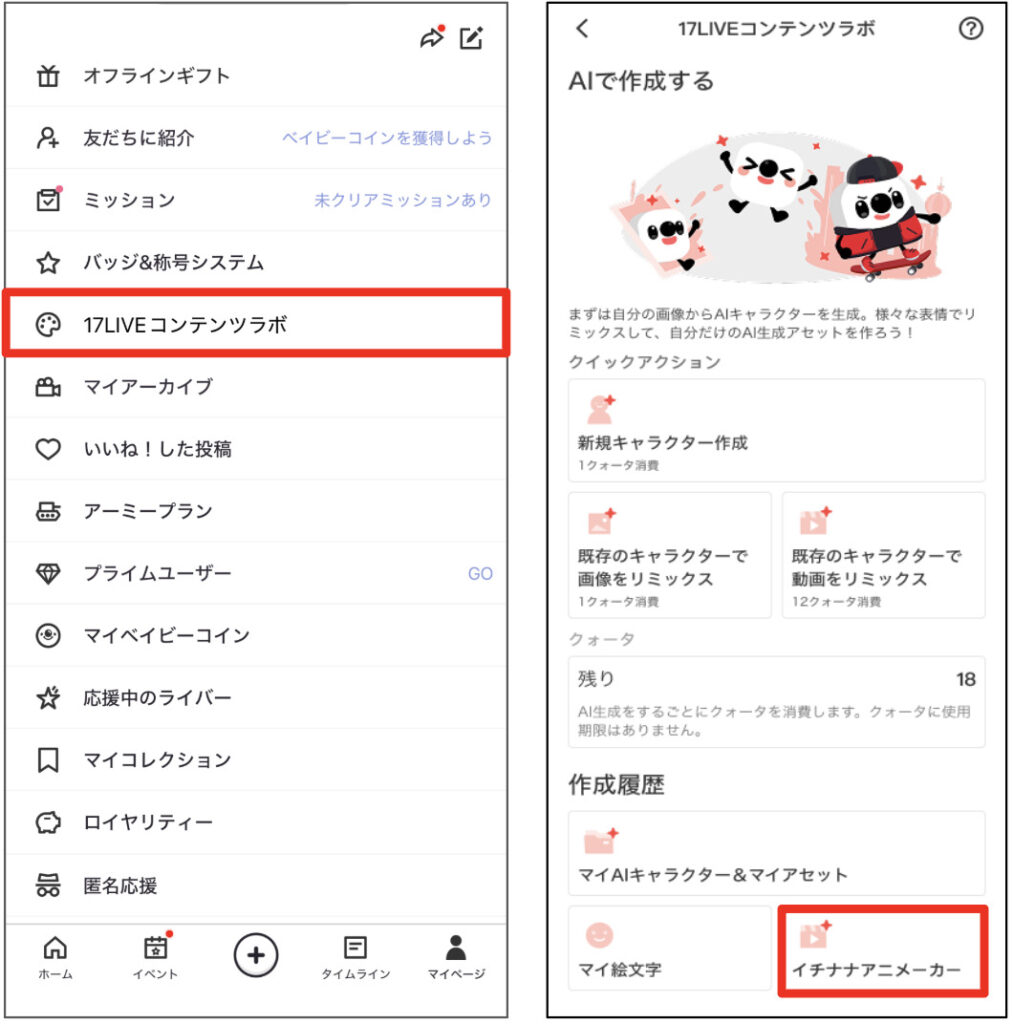
- マイページ>17LIVEコンテンツラボから:配信外の時間に、クォータの残りを確認しながらまとめて作成・管理したい場合に適しています。
アニメーションを作成する
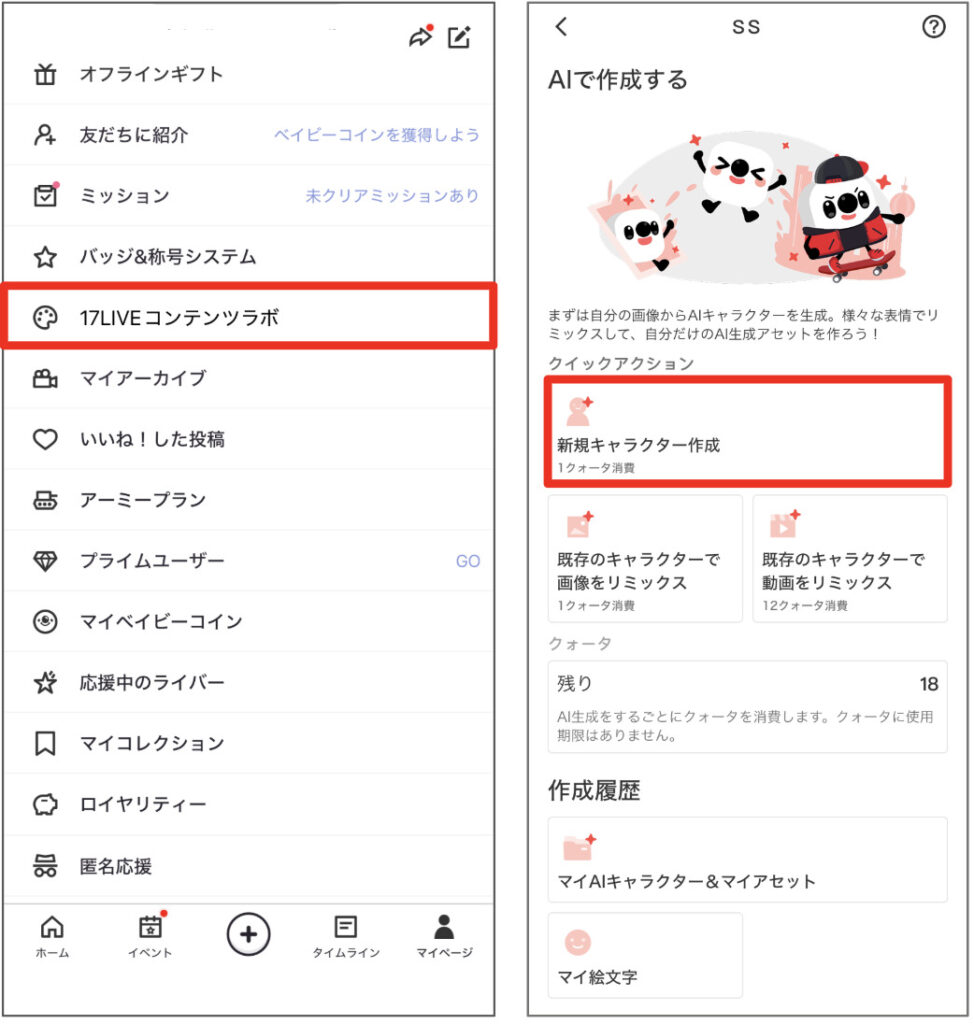
STEP 1:作成画面を開く
- 配信準備画面の場合:「編集(鉛筆アイコン)」> 「イチナナアニメーカーの設定」>「+ イチナナアニメーカーで生成!」ボタンをタップ
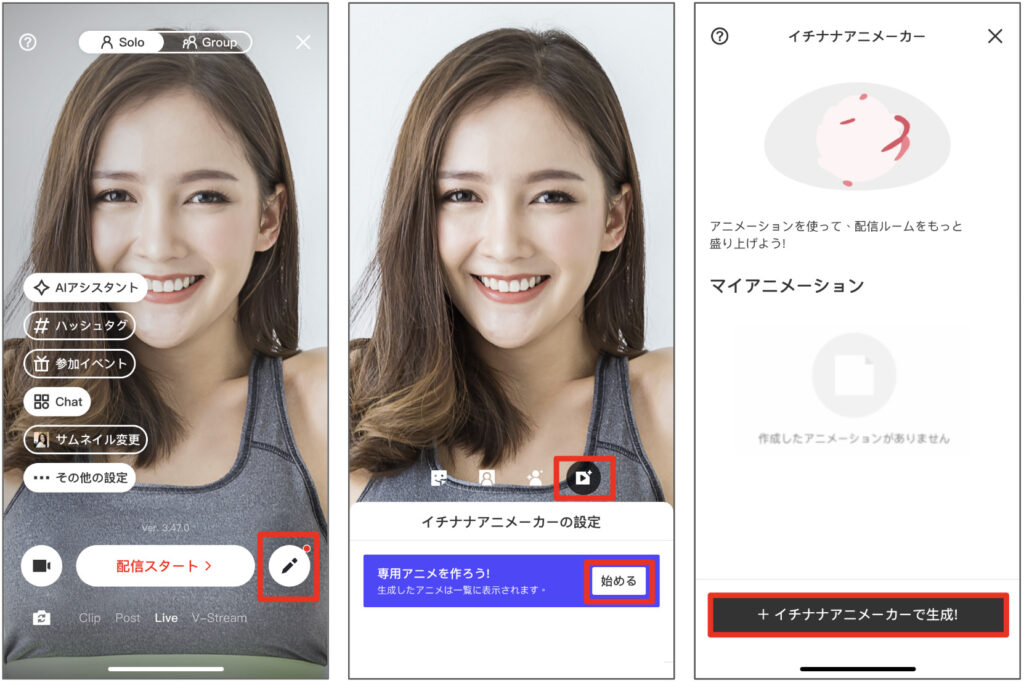
- マイページの場合:マイページ >「17LIVE コンテンツラボ」>「新規キャラクター作成」をタップ
STEP 2:AIキャラクターを作成する
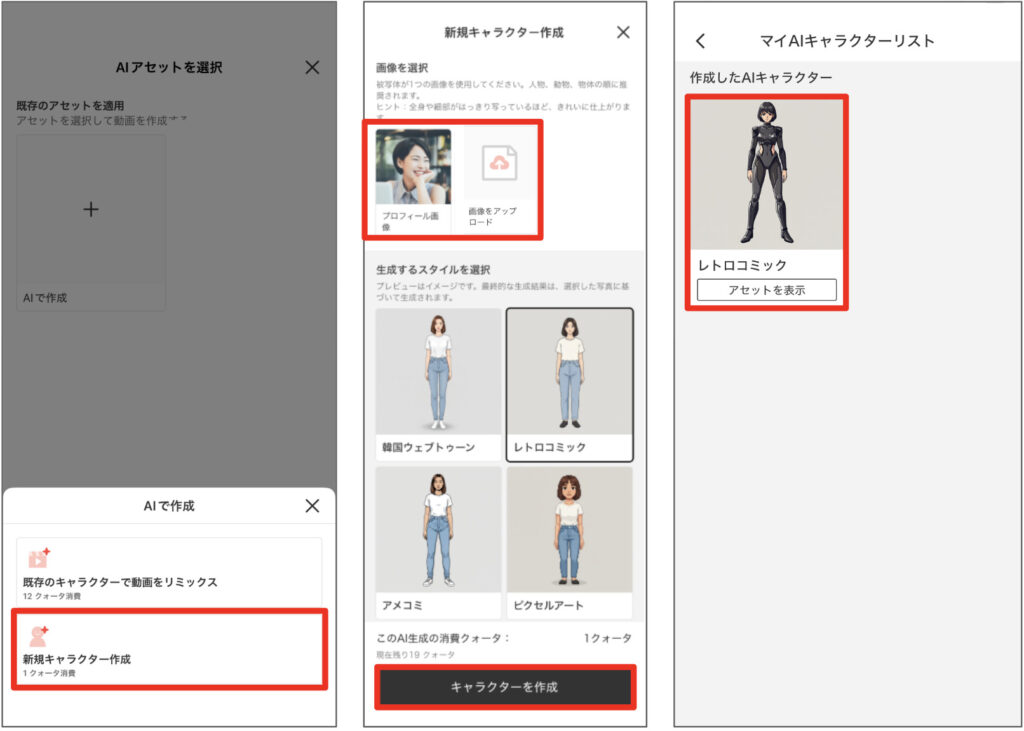
初めて利用する場合は、まずベースとなるAIキャラクターを作成します。
1.「AIで作成」>「新規キャラクター作成」をタップ
2.「プロフィール画像」を使用するか、「画像をアップロード」するかを選択します。
3.生成したい(韓国ウェブトゥーン、レトロコミックなど)を選択し、「キャラクターを作成」をタップします。
※キャラクター作成には 1クォータ を消費します。
※生成完了まで約1分ほど時間がかかります。
※AI生成の制限について
アップロードされた画像のデザインや描写内容によっては、AI生成が制限される場合があります。
特に子どもや未成年を想起させる人物・キャラクターの画像、およびAIにより年齢が低く判定されやすいデザインの画像は、外部生成システム側の安全判定により自動的に生成が制限される可能性がございます。
万が一エラーが発生した場合は、恐れ入りますが別のアングルや異なる画像に変更して再度お試しください。
※生成が制限(失敗)された場合、クォータは消費されず自動的に返却されます。
STEP 3:動画を生成する(リミックス)
作成したキャラクターに動きや表情をつけます。
1.作成済みのキャラクターを選択し、「次へ」進みます。
2.「感情」「アクション」「背景」「カメラワーク」などのオプションを選択して、どのような動きをさせるか指定します。
3.「動画をリミックス」をタップして生成を開始します。
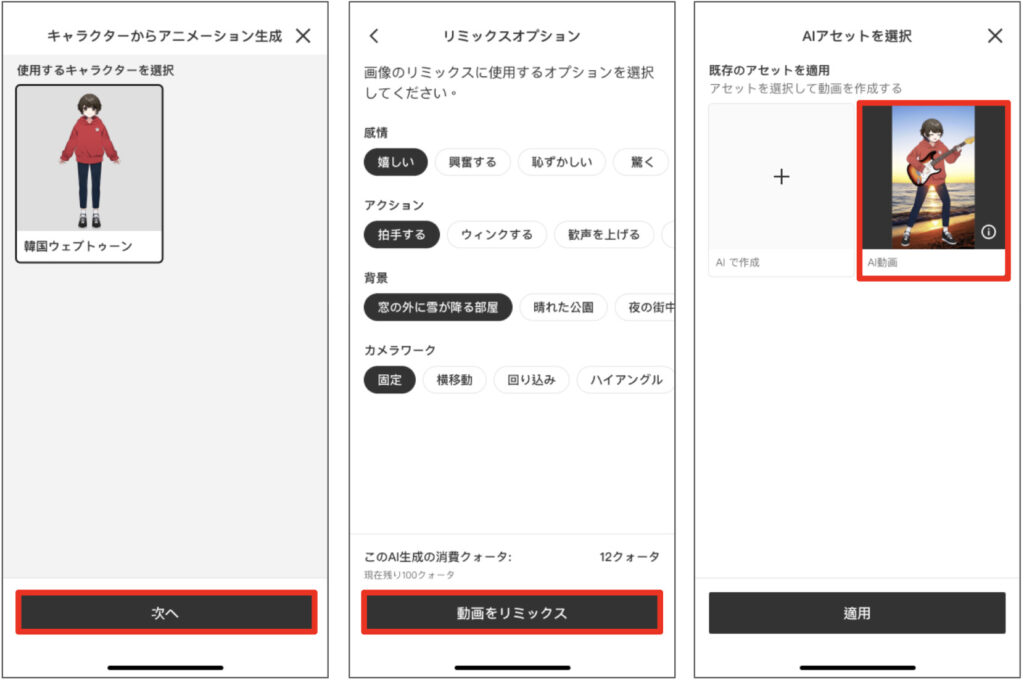
※動画生成には12クォータを消費します。
※生成には約3分ほどかかります。生成中にページを離れても、作成はそのままバックグラウンドで継続されます。
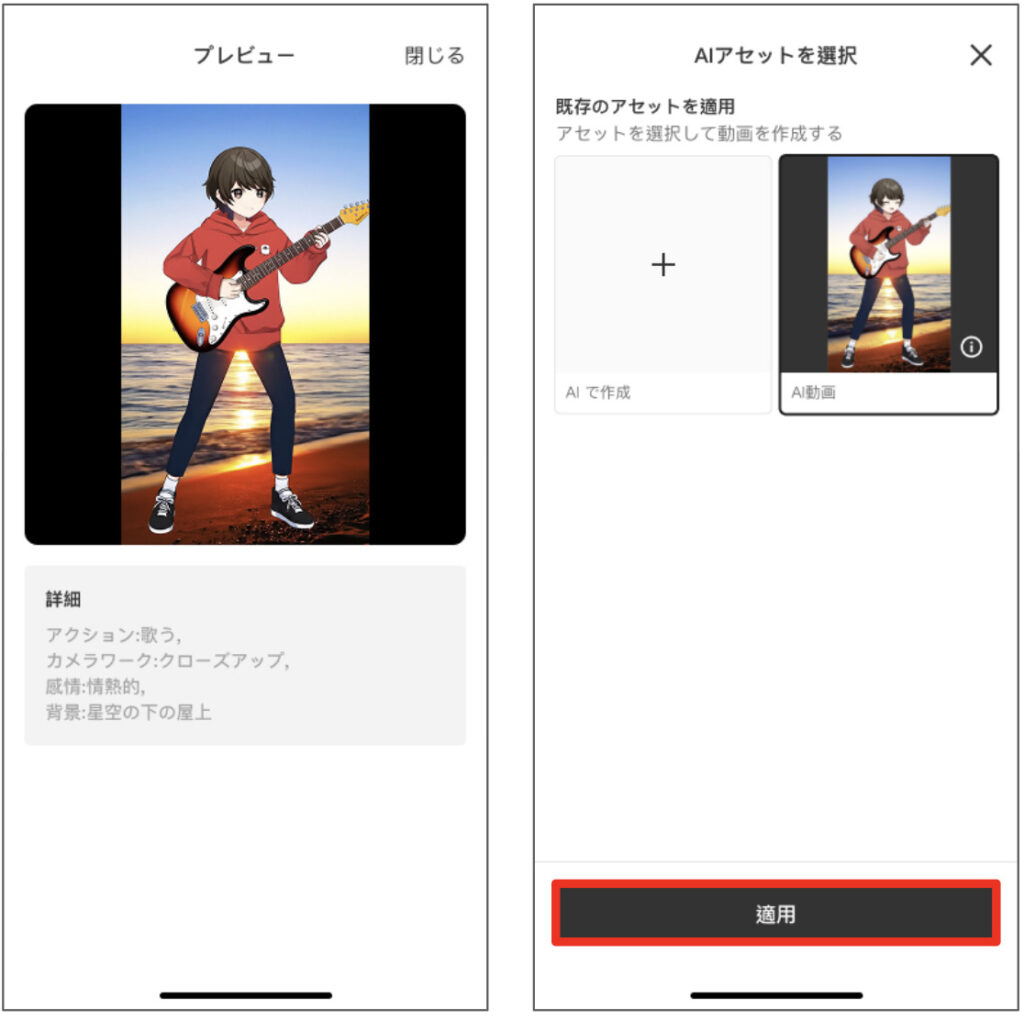
STEP 4:完成した動画を適用・保存
生成された動画の内容を確認し、問題なければ「適用」 をタップして保存します。
配信での利用方法
STEP 5:配信中に動画を再生する
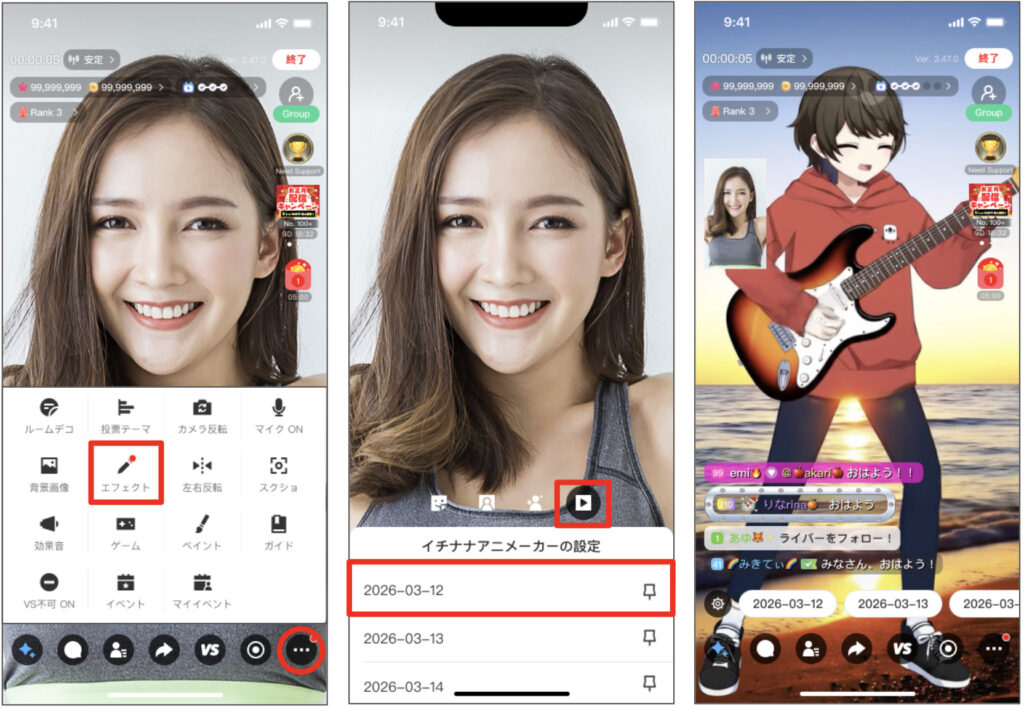
配信中にアニメーションを再生するには、画面右下のメニューからいつでも呼び出せます。
動画再生中、画面左上にライバーの映像がワイプ(小窓)で表示されるため、アニメの動きに合わせたリアルタイムのリアクションを届けることが可能です。
1.配信画面の右下にある「•••(その他)」>「エフェクト」 > 「イチナナアニメーカーの設定」の順に選択します。
2.作成した動画リストが表示されるので、流したいアニメーションをタップして再生します。
STEP 6:よく使う動画をピン留め(ショートカット)する
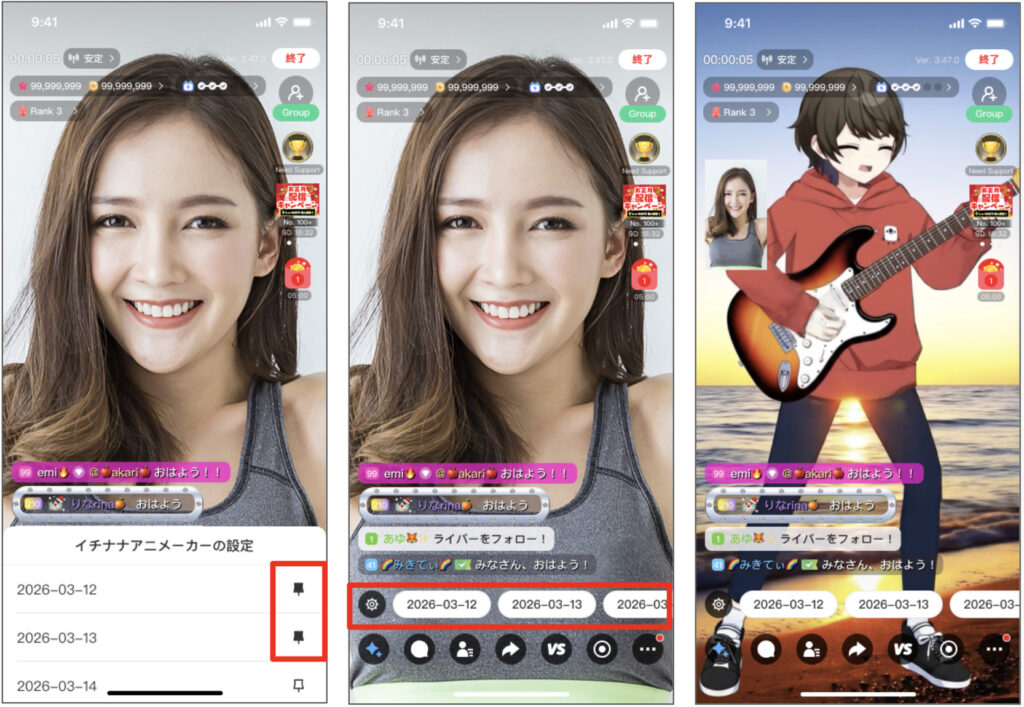
配信中に何度も使うお気に入りの動画は、ワンタップで再生できるショートカットを作ることができます。
1.動画名の右側にある「ピン」アイコンをタップして有効にします。
2.有効にすると、画面左側の「 ⚙️(設定) 」メニュー内(または配信画面上)に専用ボタンが設置され、メニューの奥を開かなくてもワンタップで即座に再生できるようになります。
作成したアセットの確認
作成したAIキャラクターや動画アセットは、マイページ >「17LIVE コンテンツラボ」 内の「作成履歴」からいつでも確認・管理することができます。
イチナナアニメーカーから動画を外す(非表示にする)方法
一度イチナナアニメーカーに適用した動画は、以下の手順でリストから外すことができます。
※この操作はマイアニメーションリストからの非表示であり、作成したデータそのものの削除ではありません。
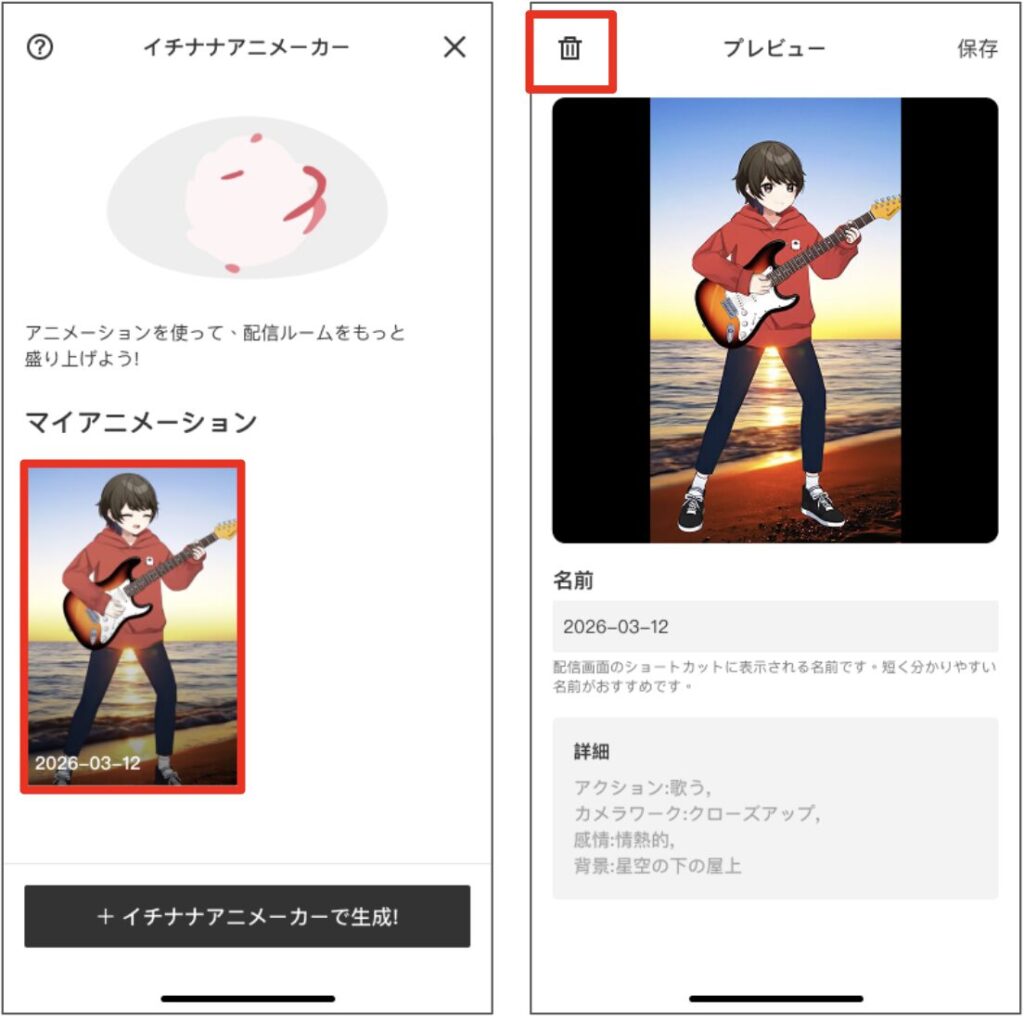
1. イチナナアニメーカー内の「マイアニメーション」一覧から、イチナナアニメーカー上から外したい動画をタップしてプレビュー画面に進みます。
2. プレビュー画面の左上にある「ゴミ箱」アイコンをタップします。確認画面が表示されるので、そのまま選択するとアニメーカーの一覧から該当の動画が外れます。
※この操作を行っても、17LIVEコンテンツラボ内にある「作成済みキャラクターやアセット(動画・画像)」自体は削除されません。
※イチナナアニメーカーから動画を外した場合でも、一度消費されたクォータは返却されません。
◾️よくある質問
Q.クォータを追加で購入したり、個別に増やすことはできますか?
A.現時点では、ユーザー側でクォータを追加購入したり、個別に追加付与する方法はございません。あらかじめ付与されている上限枠の範囲内でご利用いただけますようお願いいたします。
Q.一度作成したアニメーション動画やキャラクターを完全に削除することはできますか?
現時点では、作成したキャラクターやアセットを、ユーザー側で完全削除する機能はございません。
なお、イチナナアニメーカーに適用した動画を「イチナナアニメーカー上から外す(非表示にする)」ことは可能ですが、コンテンツデータ自体は17LIVE コンテンツラボ内に残るため、削除扱いにはなりません。
参照:イチナナアニメーカーから動画を外す(非表示にする)方法
Q.イチナナアニメーカーから動画を外した場合、クォータは返却されますか?
いいえ、返却されません。イチナナアニメーカーから動画を外した場合でも、データ自体は17LIVEコンテンツラボ内に保持されるため、一度消費されたクォータが返却されることはございません。
参照:イチナナアニメーカーから動画を外す(非表示にする)方法
Q. 動画生成に失敗した場合はクォータは返却されますか?
A.システムエラー等で生成に失敗した場合は、クォータは消費されず自動的に返却されます。
Q. 画像をアップロードしても生成できない(制限される)のはなぜですか?
A.アップロードされた画像のデザインや描写内容によって、AI生成が制限される場合があります。
特に、子どもや未成年を想起させる人物・キャラクターの画像、およびAIにより年齢が低く判定されやすいデザインの画像は、外部生成システム側の安全判定により自動的に生成が制限される可能性がございます。
万が一エラーが発生した場合は、恐れ入りますが別のアングルや異なる画像に変更して再度お試しください。
※生成が制限(失敗)された場合、クォータは消費されず自動的に返却されます。
Q. アニメーカーで作った動画はどこで使えますか?
A.配信中のエフェクト(モーションステッカー)として使用可能です。
Q. キャラクターでもアニメーカーを使えますか?
A.一部のキャラクターは非対応です。ご自身でアップロードした画像から作成したキャラクターでの利用を推奨します。
Q.作成したアニメーションはマイイベントのプライズに設定できますか?
A.イチナナアニメーカーで作成したアニメーションはマイイベントのプライズに設定できません。
◾️注意事項
※本機能は現在、先行利用対象の一部のライバー限定で公開されています。
※通常配信、V-LIVE(Live2D配信)、Group call、VSにてご利用いただけます。
※Group call、VSでは、ライバーの映像(ワイプ)は表示されません。
※配信中に再生されたアニメーションは、アーカイブ動画や配信クリップにもそのまま残ります。
<関連ヘルプ>
17LIVE コンテンツラボ
▼上記のコンテンツで解決しない場合は、以下のお問い合わせからご質問ください。