◾️イチナナショッピングの事前準備
イチナナショッピングの利用申し込み
- 現時点でイチナナショッピングを開設されていない方は、ショッピング機能の利用申請が必要です。下記フォームから申請いただく必要がございます。
- イチナナショッピングの全機能を利用する場合は説明会への参加が必須となります。ご了承くださいませ。オリジナルグッズ作成・販売機能のみを利用される場合はその限りではありません。
送料設定について
- イチナナショッピングのシステム仕様上、送料の設定が必須となります。
- オリジナルグッズを販売する場合の送料は、一注文あたり一律で決まっておりますので、無料設定にしても反映されません。
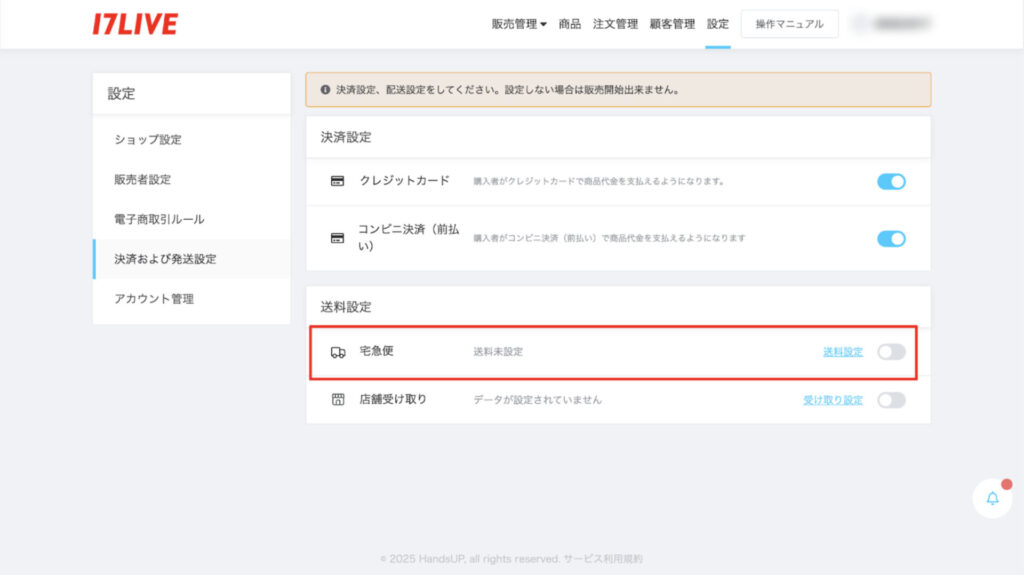
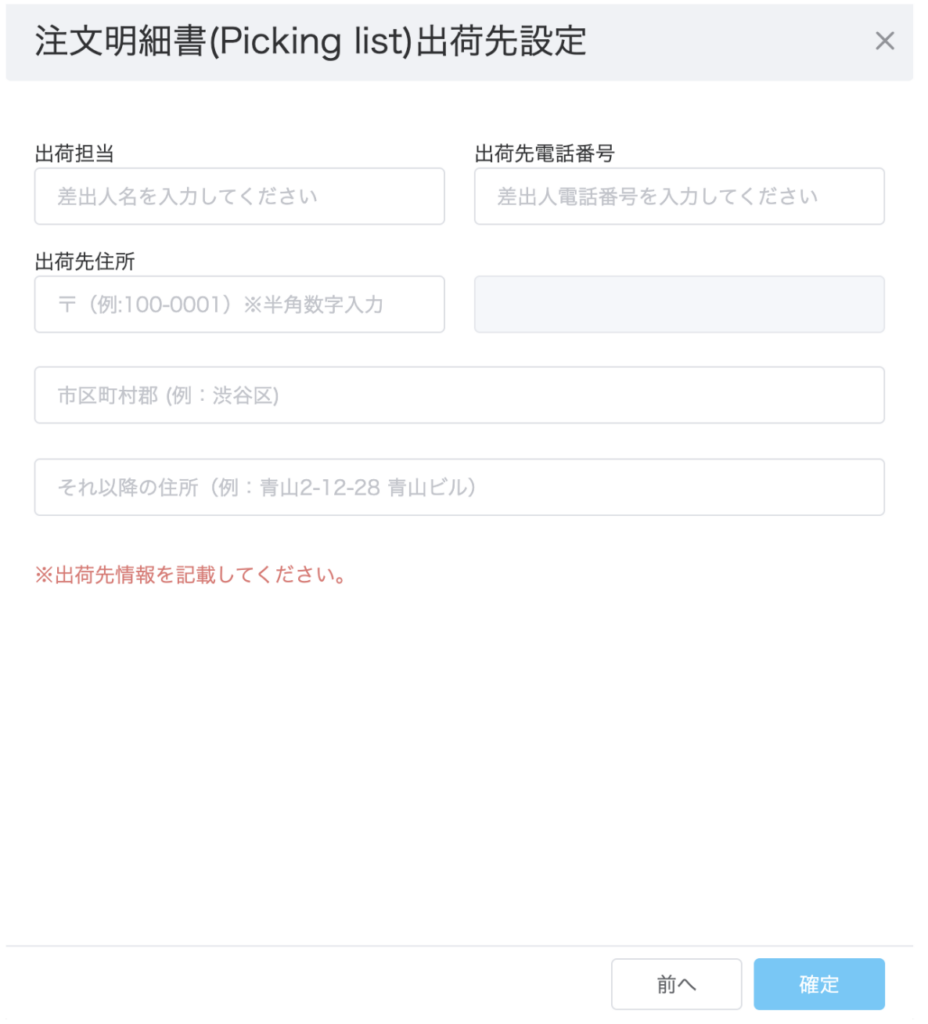
- システムの仕様上、発送元情報の入力は必須となっておりますが、ご安心ください。送り状には反映されません。
- システム上の発送元住所欄には、以下の弊社情報をご入力いただき、出荷担当者名と電話番号は空欄で問題ございません。
- 〒150-0044 東京都渋谷区円山町3-6 E・スペースタワー12F
オリジナルグッズ以外を併売する場合の電子商取引ルール設定
- これまでイチナナショッピングの利用がない場合、運営にて特商法を設定しております。オリジナルグッズのみを販売する場合は設定の必要がありません。
- もし、ご自身で用意する商品を併売する場合は、オリジナルグッズとその他商品の取り扱いが異なる、一部特商法の修正が必要となりますのでご注意ください。
- 主に修正必要な箇所は [商品代金以外に必要な費用/送料、消費税等]と[役務または商品の引渡時期]と[返品についての特約に関する事項]の3点です
- 注意事項
- 修正をする際、空白設定したい項目に必須入力を求められる場合空白を入力ください。
- 有効な電話番号を入力する必要がありますが、こちらはユーザに表示される情報ではございませんので安心してご入力ください
◾️オリジナルグッズの作成
機能へのアクセス
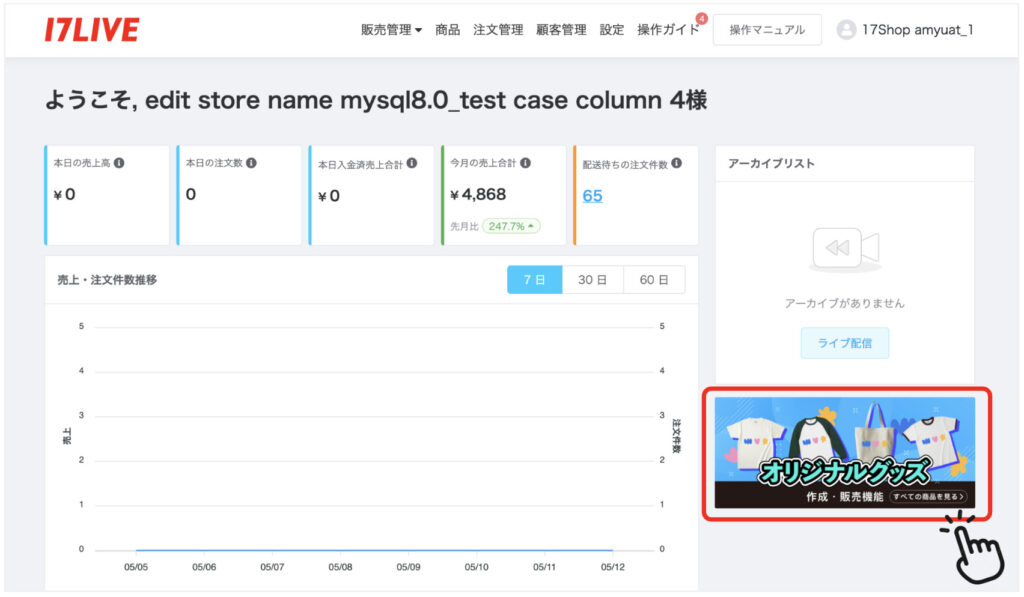
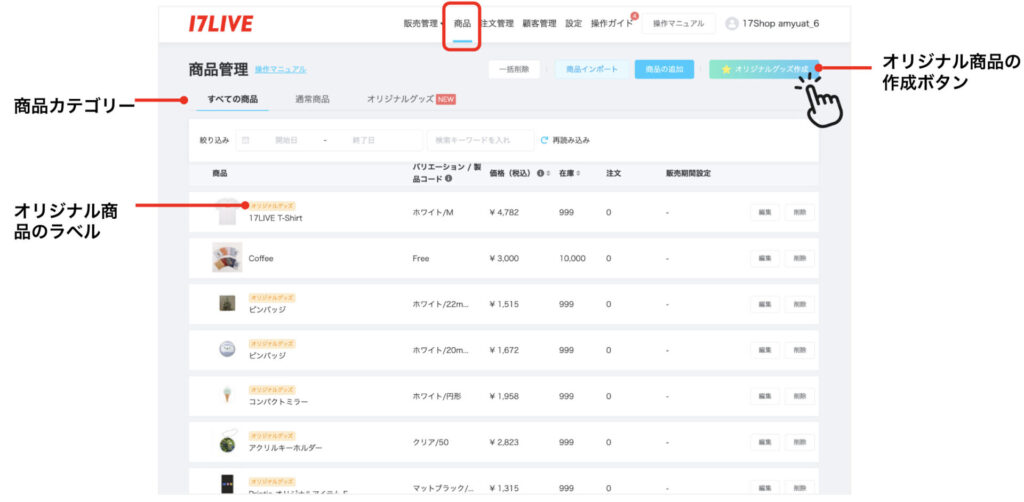
オリジナルグッズ作成・販売機能にアクセスするにはトップページのバナー、もしくは商品タブからアクセス可能です。
作成したいアイテムを選択する
バナー、もしくはオリジナルグッズ作成ボタンよりアイテム一覧画面にアクセスします。
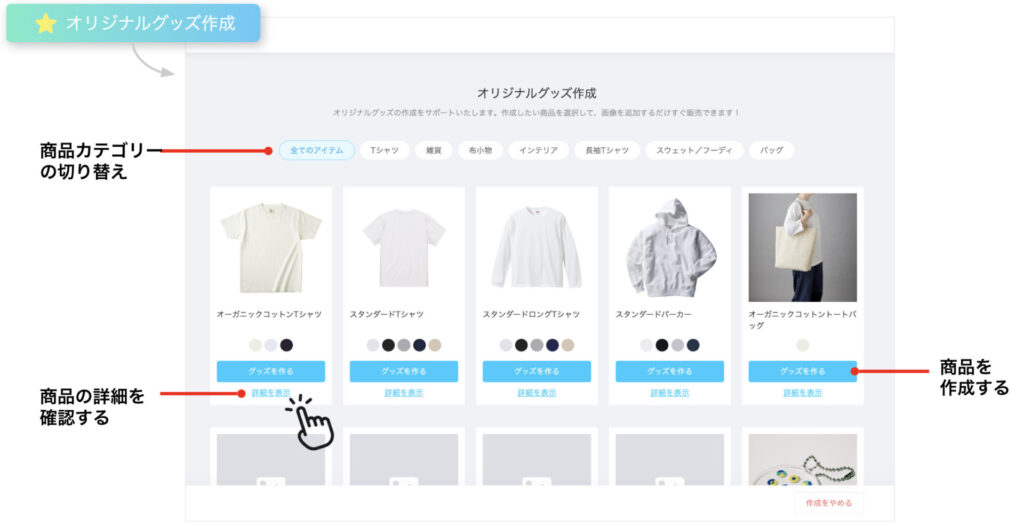
[詳細の表示]をクリックすると商品詳細を確認可能です。
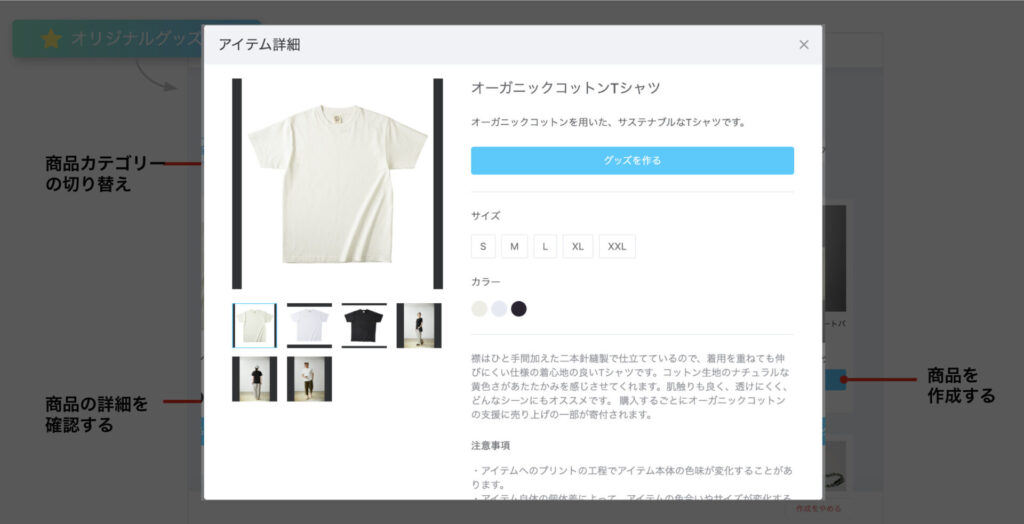
[グッズを作る] ボタンをクリックするとカスタマイズシミュレーターが起動します。
グッズをカスタマイズする
シミュレーターが起動した後は画面の指示に従い、画像をアップロードし、レイアウトを確定します。
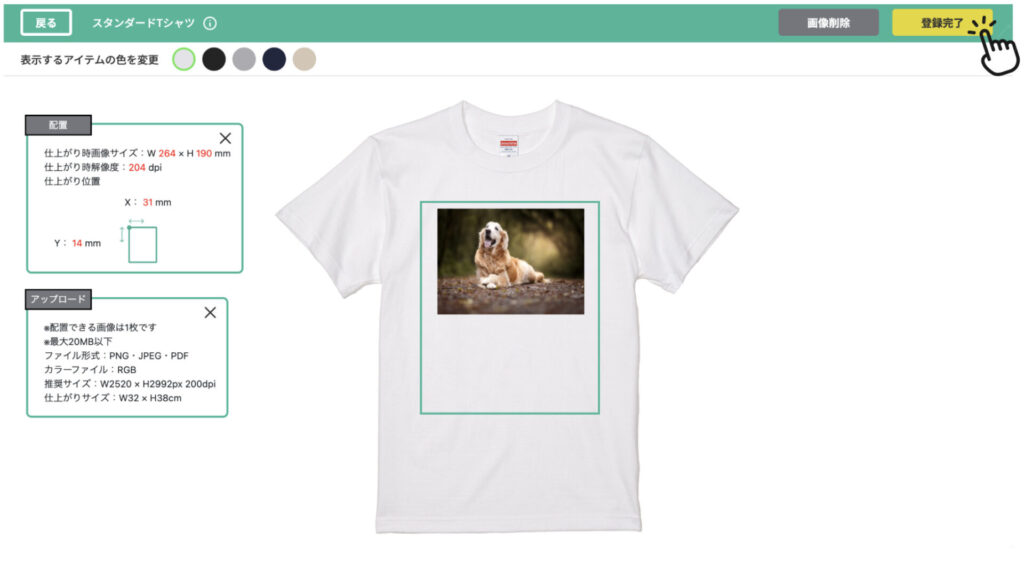
▼現在シミュレーターにアップロード仕様の詳細が表示されません。いかに各アイテムの仕様を記載しておりますので、ご確認の上ご活用ください。※タップで詳細を表示
共通仕様
ファイル形式:PNG・JPEG・PDF
カラーファイル:RGB
※配置できる画像は1枚です。
スタンダードTシャツ
推奨サイズ:W2520 × H2992px
推奨解像度:200dpi
仕上がりサイズ:W320 × H380mm
リンガーTシャツ
推奨サイズ:W2520×H2992px
推奨解像度:200dpi
仕上がりサイズ:W320×H380mm
オーガニックコットンTシャツ
推奨サイズ:W2520 × H2992px
推奨解像度:200dpi
仕上がりサイズ:W320 × H380mm
プレミアムTシャツ
推奨サイズ:W2520×H2992px
推奨解像度:200dpi
仕上がりサイズ:W320×H380mm
ビッグシルエットTシャツ
推奨サイズ:W2520×H2992px
推奨解像度:200dpi
仕上がりサイズ:W320×H380mm
スタンダードロングTシャツ
推奨サイズ:W2520 × H2992px
推奨解像度:200dpi
仕上がりサイズ:W320 × H380mm
単色3/4スリーブ ベースボールTシャツ
推奨サイズ:W2520×H2992px
推奨解像度:200dpi
仕上がりサイズ:W320×H380mm
バイカラー3/4スリーブ ベースボールTシャツ
推奨サイズ:W2520×H2992px
推奨解像度:200dpi
仕上がりサイズ:W320×H380mm
長袖ラグランTシャツ
推奨サイズ:W2520×H2992px
推奨解像度:200dpi
仕上がりサイズ:W320×H380mm
長袖ラグランTシャツ
推奨サイズ:W2520 × H2992px
推奨解像度:200dpi
仕上がりサイズ:W320 × H380mm
スタンダードスウェット
推奨サイズ:W2520 × H2992px
推奨解像度:200dpi
仕上がりサイズ:W320 × H380mm
スタンダードパーカー
推奨サイズ:W2520 × H2992px
推奨解像度:200dpi
仕上がりサイズ:W320 × H380mm
オーガニックコットントートバッグ
推奨サイズ:W2362 × H1811px
推奨解像度:200dpi
仕上がりサイズ:W300 × H230mm
丸型缶バッジ(直径44mm)
推奨サイズ:W744×H744px
推奨解像度:350dpi
仕上がりサイズ:W44×H44mm
巻きしろを含む印刷サイズ:W54×H54mm
丸型缶バッジ(直径56mm)
推奨サイズ:W909×H909px
推奨解像度:350dpi
仕上がりサイズ:W56×H56mm
巻きしろを含む印刷サイズ:W66×H66mm
アクリルキーホルダー(正方形・裏面プリント)
推奨サイズ:W648 × H648px
推奨解像度:350dpi
印刷サイズ:W47 × H47mm
アクリルキーホルダー(円形・裏面プリント)
推奨サイズ:W648×H648px
推奨解像度:350dpi
仕上がりサイズ:W47×H47mm
アクリルコースター(円形・裏面プリント)
推奨サイズ:W1171×H1171px
推奨解像度:350dpi
仕上がりサイズ:W85×H85mm
アクリルコースター(正方形・裏面プリント)
推奨サイズ:W1171×H1171px
推奨解像度:350dpi
仕上がりサイズ:W85×H85mm
アクリルスタンド(正方形・ななめ立てかけ型・裏面プリント)
推奨サイズ:W1309×H1309px
推奨解像度:350dpi
仕上がりサイズ:W95×H95mm
アクリルスタンド(正方形・直立型・裏面プリント)
推奨サイズ:W1309×H1309px
推奨解像度:350dpi
仕上がりサイズ:W95×H95mm
アクリルスタンド(長方形・ななめ立てかけ型)
推奨サイズ:W1309 × H1654px
推奨サイズ:350dpi
印刷サイズ:W95 × H120mm
アクリルスタンド(長方形・直立型・裏面プリント)
推奨サイズ:W1309×H1654px
推奨解像度:350dpi
仕上がりサイズ:W95×H120mm
ピンバッジ(円形20mm、裏面プリント)
推奨サイズ:W303×H303px
推奨解像度:350dpi
仕上がりサイズ:W20×H20mm
塗り足しを含む仕上がりサイズ:W22×H22mm
ピンバッジ(正方形22㎜、裏面プリント)
推奨サイズ:W331×H331px
推奨解像度:350dpi
仕上がりサイズ:W22×H22mm
塗り足しを含む仕上がりサイズ:W24×H24mm
カード&スマホスタンド(表面プリント)
推奨サイズ:W1033×H1722px
推奨解像度:350dpi
仕上がりサイズ:W75×H125mm
ウォーターボトル(表面プリント)
推奨サイズ:W854×H1819px
推奨解像度:350dpi
仕上がりサイズ:W62×H132mm
コンパクトミラー(円形)
推奨サイズ:W882×H882px
推奨解像度:350dpi
仕上がりサイズ:W62×H62mm
塗り足しを含む仕上がりサイズ:W64×H64mm
コンパクトミラー(正方形)
推奨サイズ:W1033×H1033px
推奨解像度:350dpi
仕上がりサイズ:W73×H73mm
塗り足しを含む仕上がりサイズ:W75×H75mm
アクリルパネル(金具付き正方形・裏面プリント)
推奨サイズ:W2274×H2274px
推奨解像度:350dpi
仕上がりサイズ:W165×H165mm
アクリルパネル(金具付きB5縦・裏面プリント)
推奨サイズ:W2439×H3472px
推奨解像度:350dpi
仕上がりサイズ:W177×H252mm
アクリルパネル(金具付きB5横・裏面プリント)
推奨サイズ:W3472×H2439px
推奨解像度:350dpi
仕上がりサイズ:W252×H177mm
モバイルバッテリー
推奨サイズ:W1716×H951px
推奨解像度:350dpi
仕上がりサイズ:W123×H67.5mm
塗り足しを含む仕上がりサイズ:W124.5×H69mm
キャンバス(F0サイズ)
推奨サイズ:W2618×H2067px
推奨解像度:350dpi
仕上がりサイズ:W180×H140mm
塗り足しを含む仕上がりサイズ:W190×H150mm
キャンバス(正方形)
推奨サイズ:W3900×H3900px
推奨解像度:350dpi
仕上がりサイズ:W273×H273mm
塗り足しを含む仕上がりサイズ:W283×H283mm
イチナナショッピング登録時にサムネイルに指定するカラーを選択し、アイテムの名前を入力します。
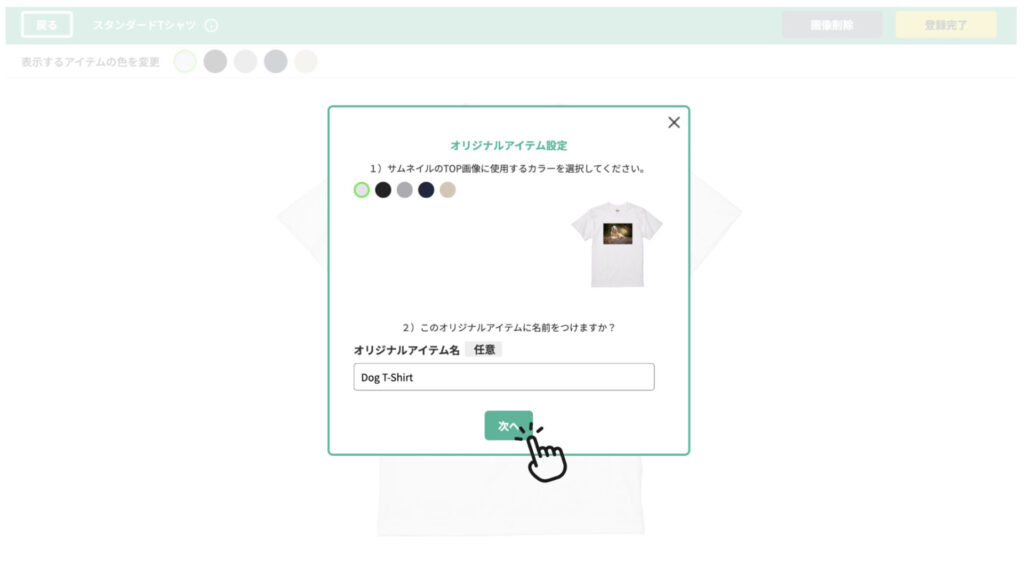
次へをクリックすると商品が登録されます。
カスタマイズした商品をイチナナショッピングに登録する
シミュレータからイチナナショッピングの管理画面に戻った後利益額等の設定をします。
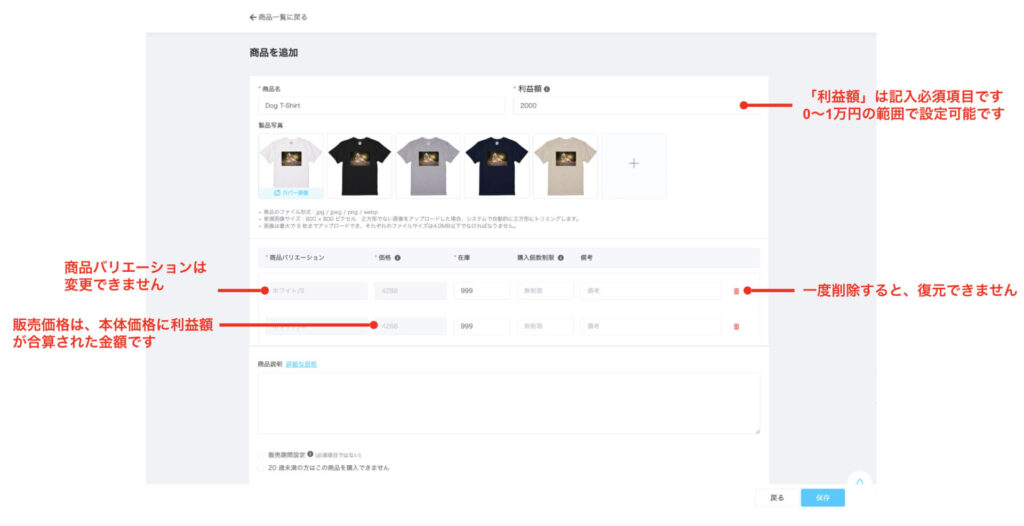
- 利益額は記入必須項目です。ここに入力した金額と連動し、販売価格が変動します。
- 商品バリエーションは作成したオリジナルグッズと紐づいていますので変更ができません。
- 販売したくないバリエーションを削除することは可能ですが、一度削除すると復元はできません。
◾️ライブで販売可能にする
管理画面(ブラウザ)での操作
[販売管理] > [店舗管理] を表示し、[最初のアイテムを選ぶ] もしくは [商品追加] をクリックします。
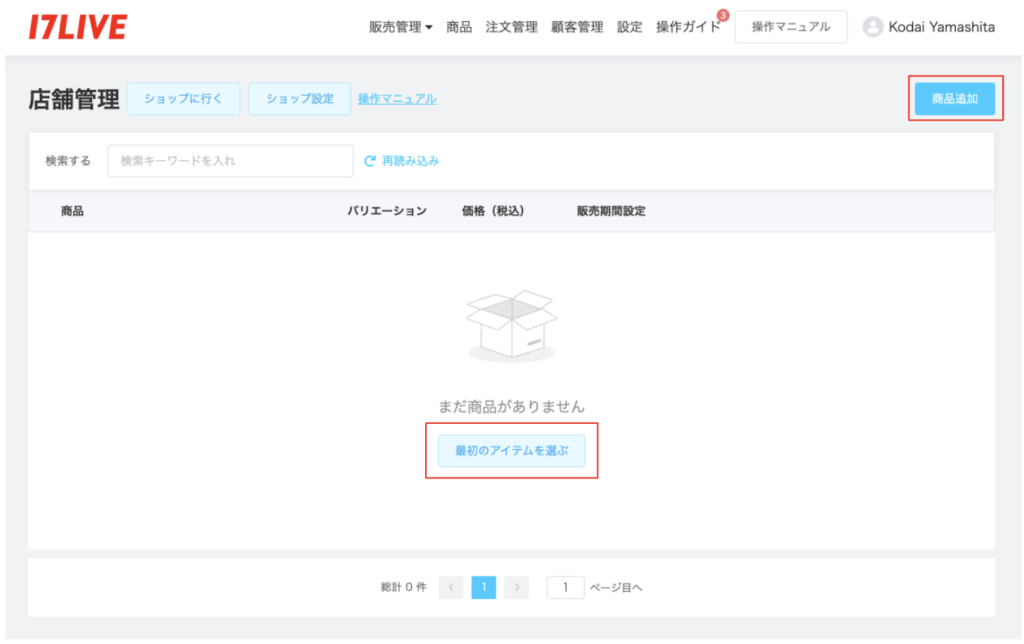
販売可能にしたい商品を [選択] し、[追加確認] をクリックします。
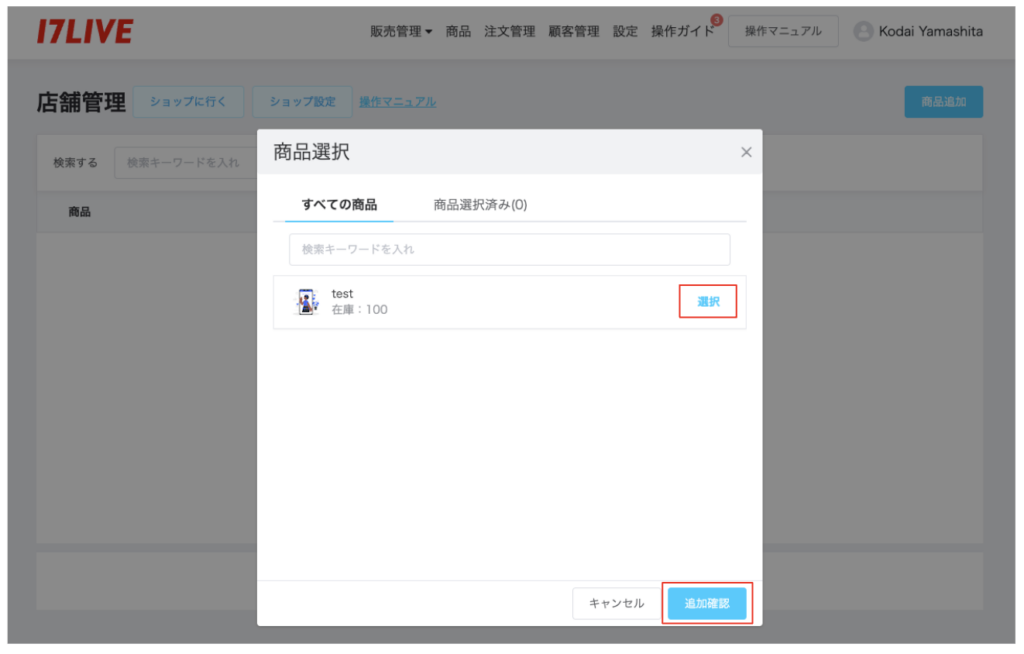
商品が追加されたら完了です。
アプリでの操作
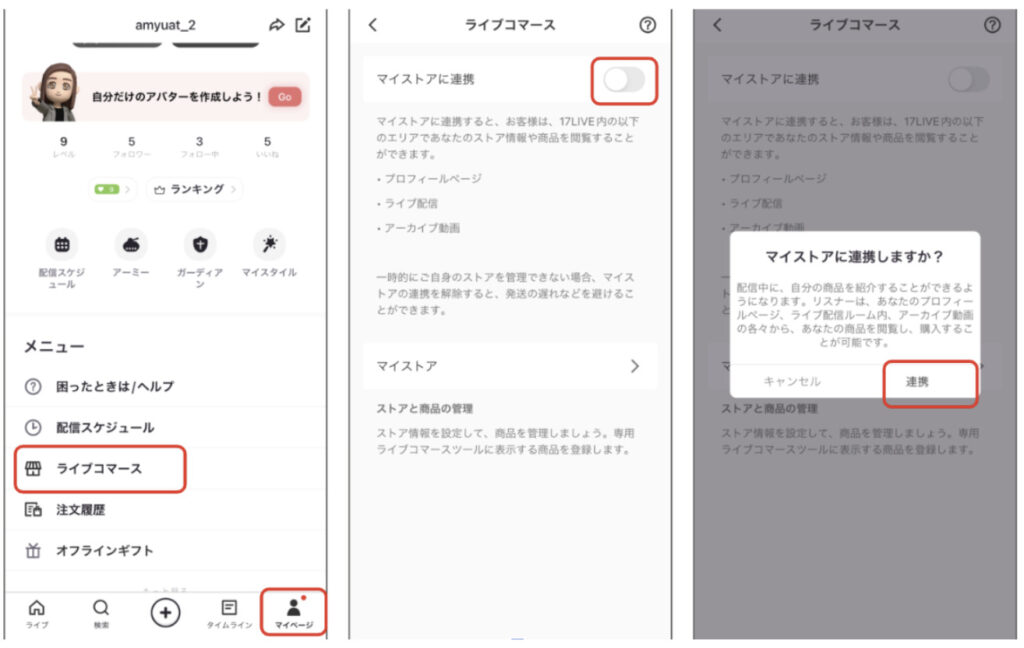
-ショッピング機能を有効にする
- 17LIVEのアプリ内から販売者としてショッピング機能を利用できます
- マイページのメニューから「ライブコマース」をクリックし、機能をオンにしてください
- オンにすると、配信時の商品選択と商品紹介を利用できます
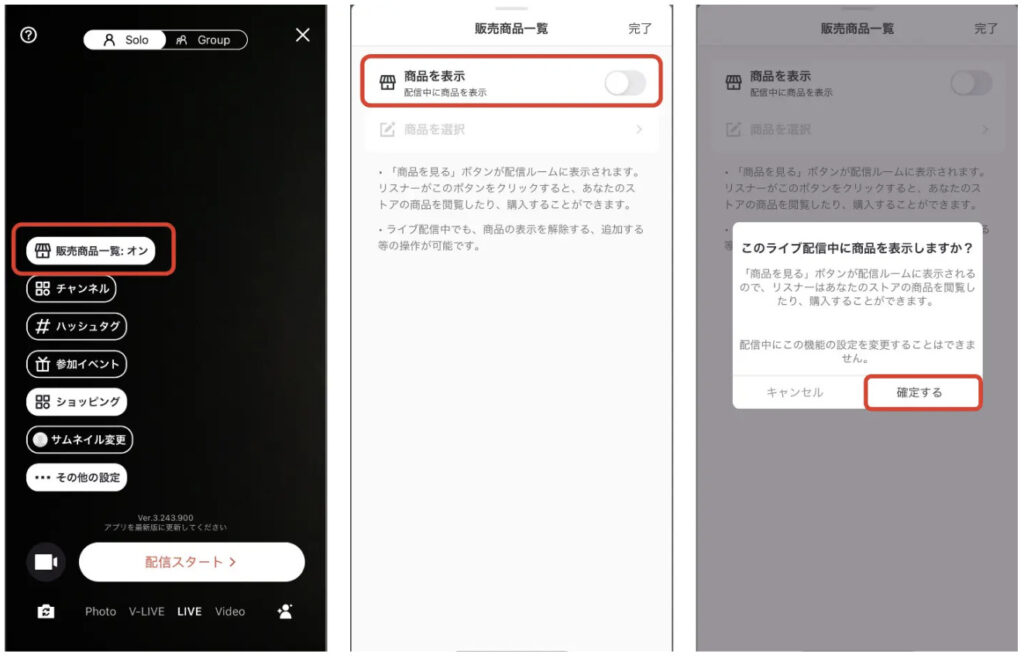
配信に商品を販売する
- 配信時商品を販売するには、配信開始前に商品の表示をオンにする必要があります
- オンにすると、販売する商品を選択できます
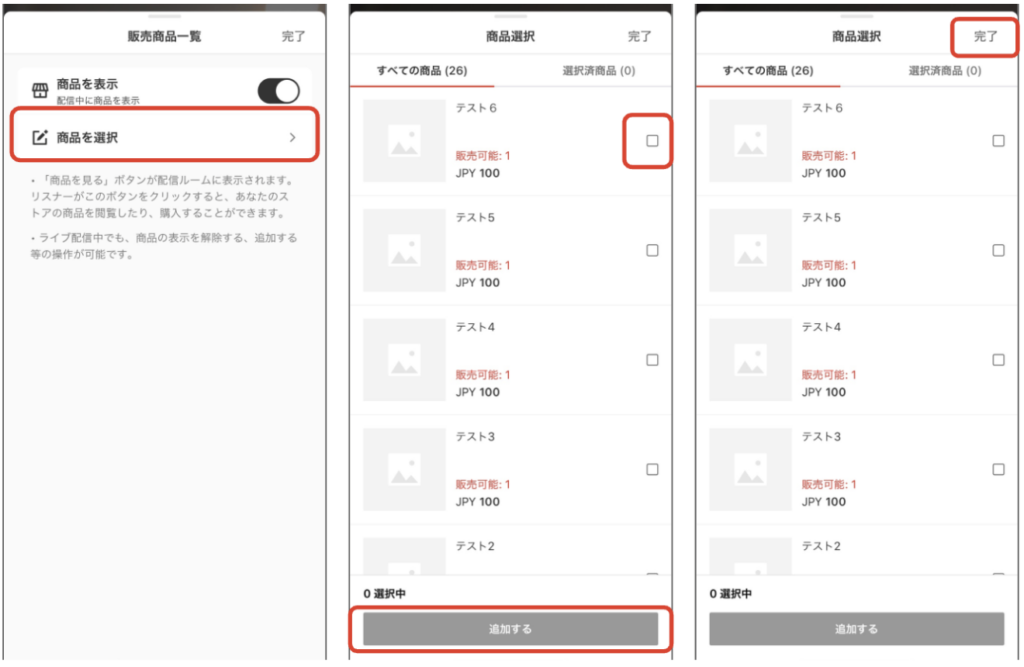
◾️配信に販売する商品を選択する
- ①商品の表示をオンにしてから、販売したい商品を選択してください
- ②登録済みの商品を選択し、「追加する」を押してください
- ③問題なければ完了ボタンを押してください
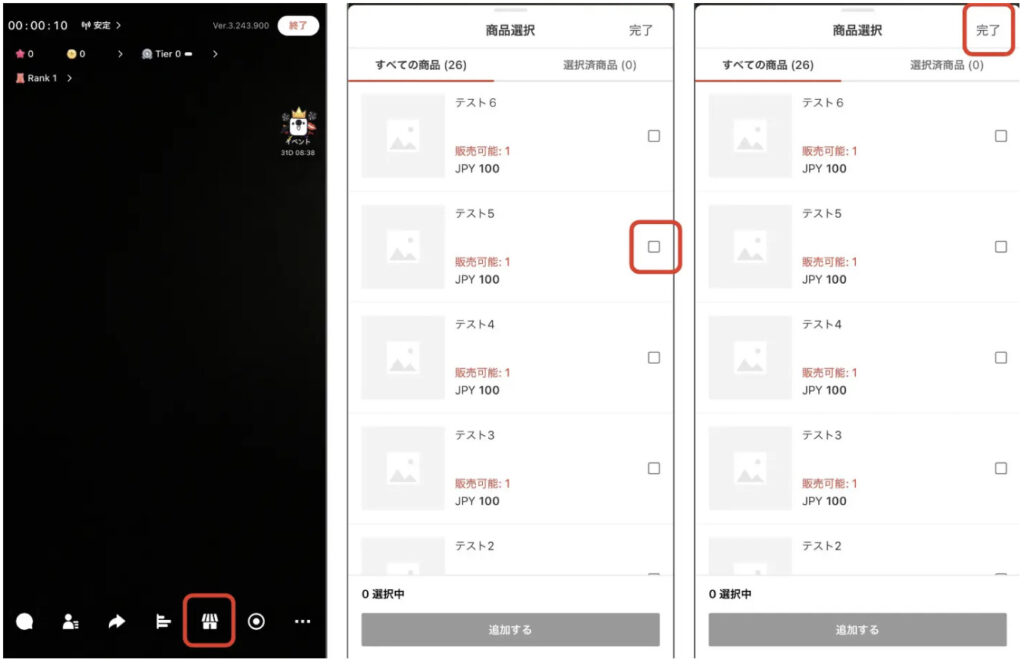
配信中に商品を追加したい
- 配信中に商品を追加することもできます
- ショッピングアイコンをクリックし、商品一覧から追加したい商品を選択し、「追加する」を押してください
- 問題なければ完了ボタンを押してください
◾️商品を管理する
商品の編集
商品の編集は [商品] > 各商品の [編集]から編集可能です。
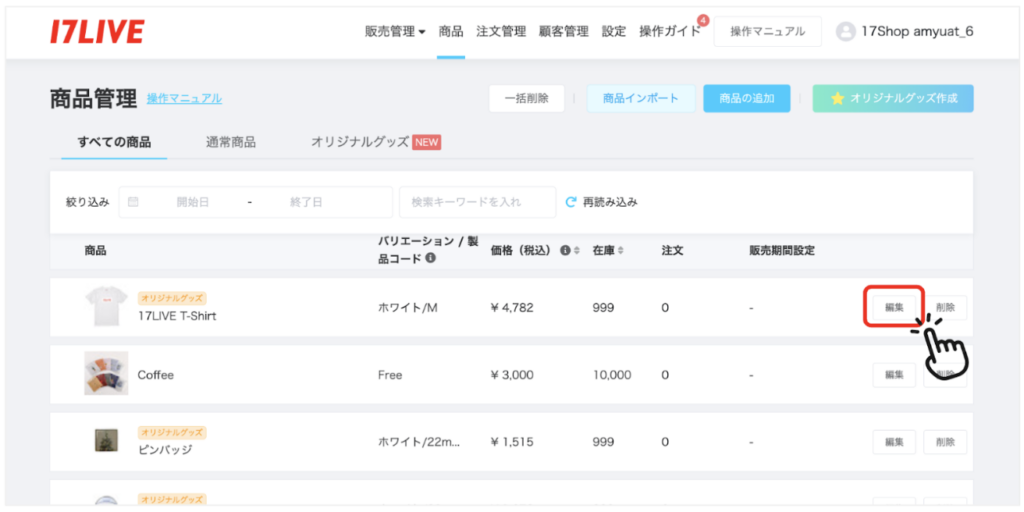
編集可能項目は、利益額を含め商品登録時と同様の項目が修正可能になります。
商品の削除
商品の削除は[商品] > 各商品の [編集]から編集可能です。
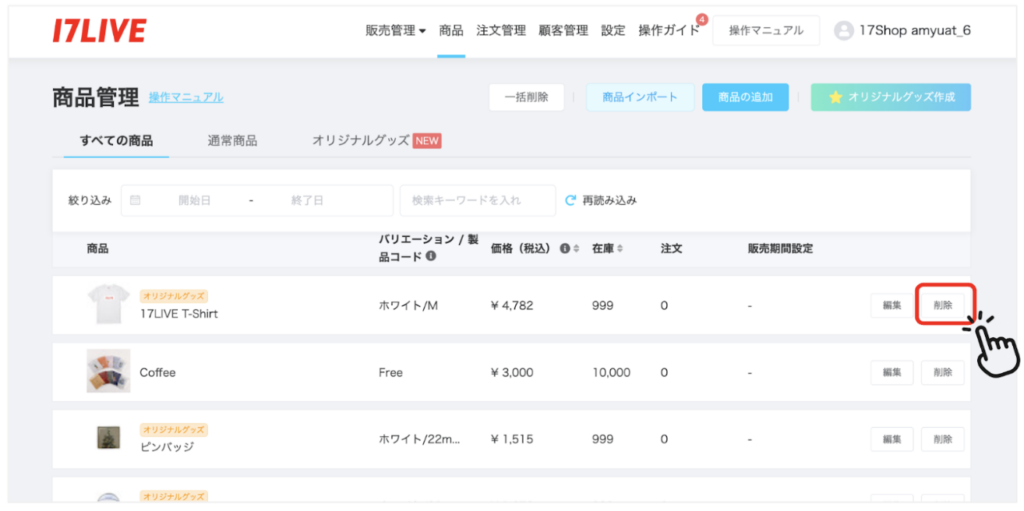
※一度削除した商品は削除できませんのでご注意ください
▼上記のコンテンツで解決しない場合は、以下のお問い合わせからご質問ください。