(2026年03月26日更新)
配信画面に好きな文字を表示させてデコレーションできる「テキスト機能」が追加されました!
イベントの目標やリスナーへの挨拶、配信のトピックなど、配信スタイルに合わせて自由に画面を彩ることができます。
※ご利用いただくには以下のアプリバージョンへのアップデートが必要です。
・iOS:v3.325.0
・Android:v2.240.0
※2026年03月26日より順次反映されるため、アップデートまで時間がかかる場合があります
目次
◾️テキストの作成・表示方法
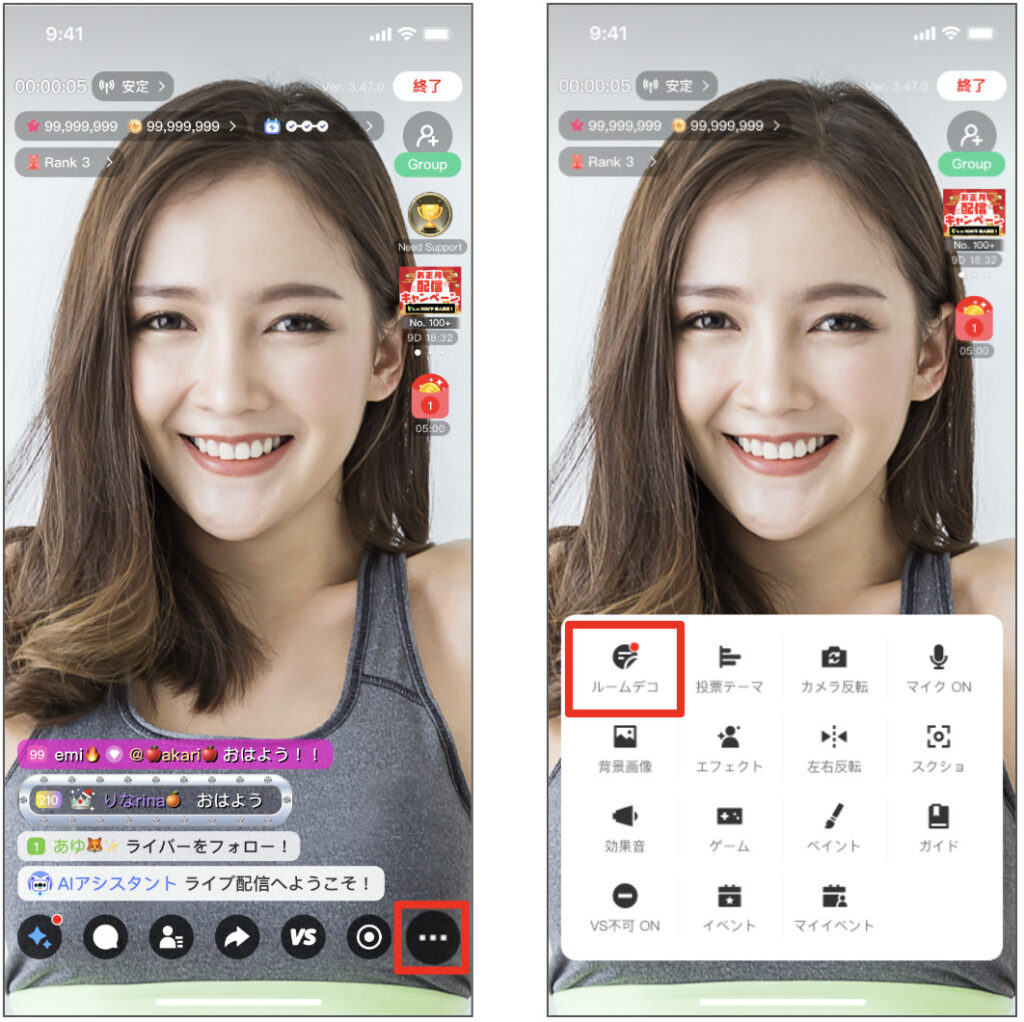
1. ルームデコを選択
配信画面右下の  ボタンをタップし、「ルームデコ」を選択します。
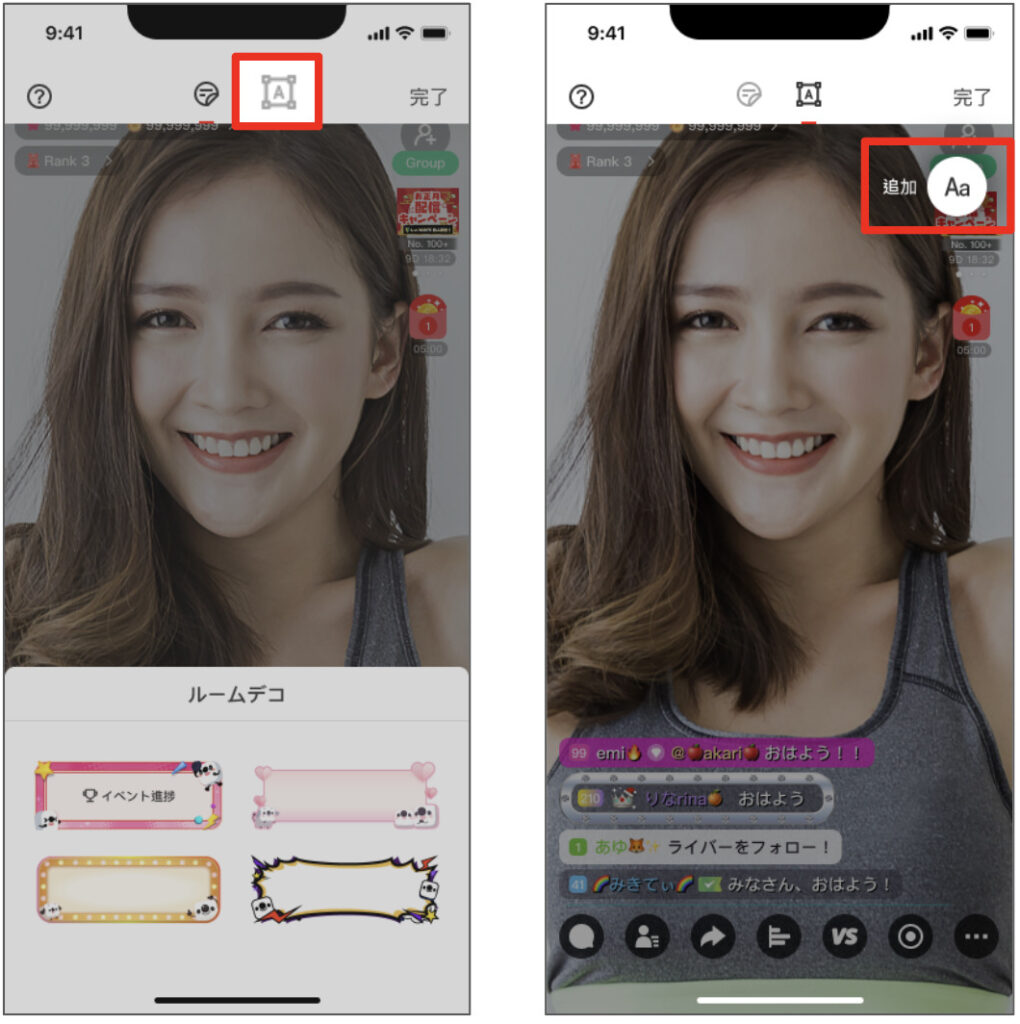
2. テキスト作成画面へ切り替え
画面上部の  ボタンをタップし、テキスト作成画面に切り替えてから「追加 Aa」をタップします。
3. テキストの入力と詳細設定
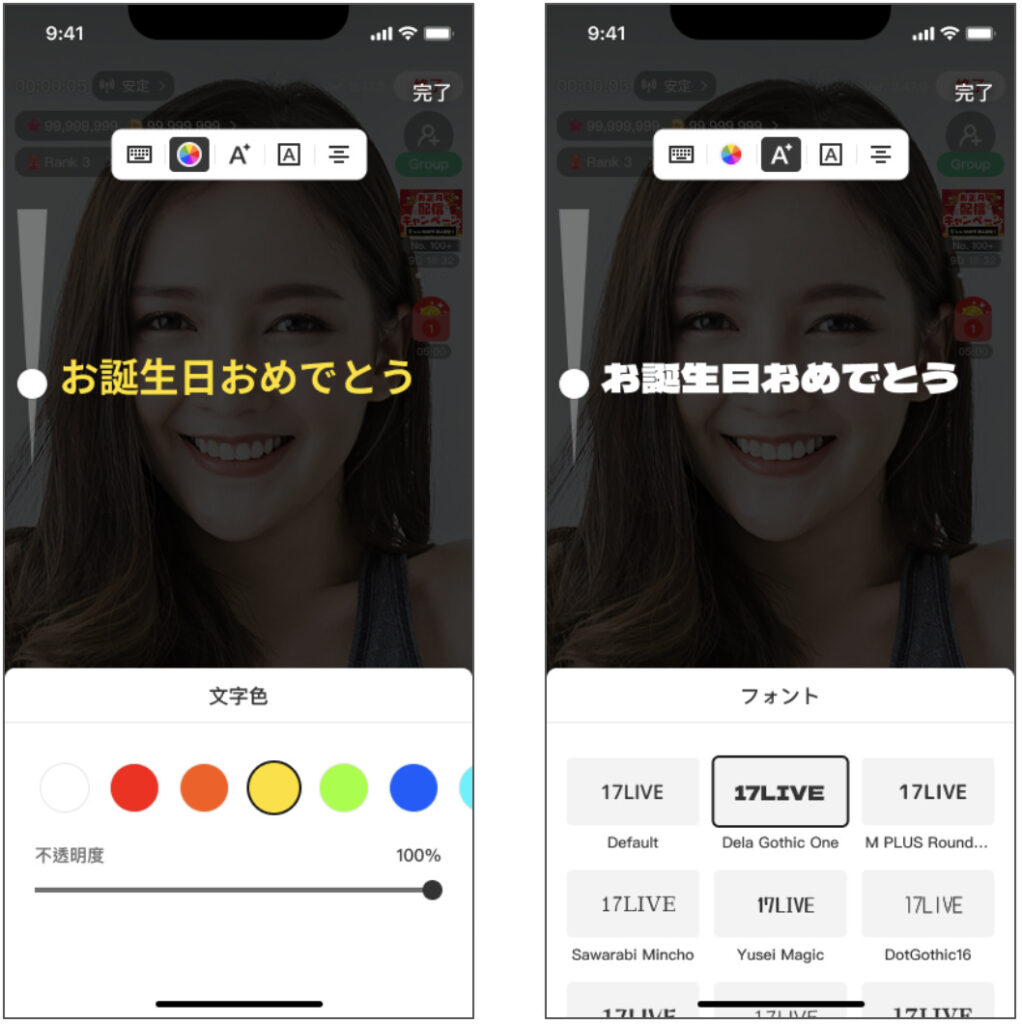
「追加 Aa」を押して文字を入力した後、ツールバーを使って以下の項目を自由にカスタマイズできます。
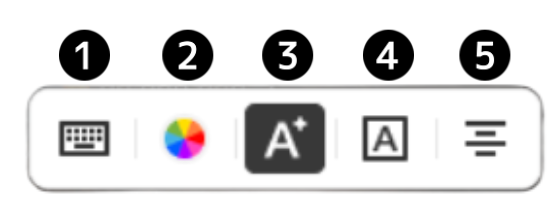
① テキストを入力
② テキストの色を変更
③ フォントを変更
④背景を追加
⑤ テキストの配置を変更
設定が終わったら、右上の「完了」を押すと配信画面に反映されます。
◾️ 編集と削除
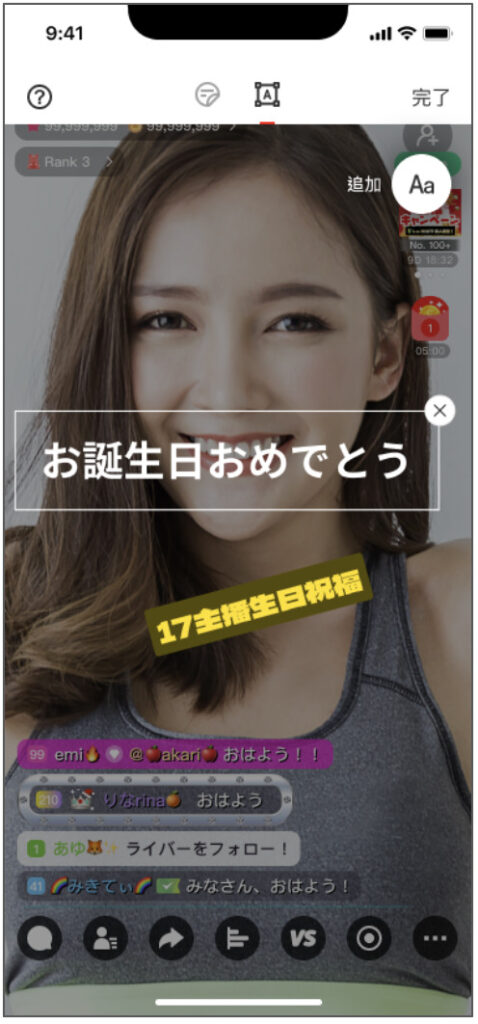
テキストはドラッグ&ドロップでテキストの位置を変更することができます。
- 再編集:設置したテキストを一度タップし、さらにもう一度タップすると編集画面が開きます。
- 削除:不要なテキストは、枠の右上の「×」をタップして削除できます。
◾️よくある質問
Q. テキストデコはいくつまで追加できますか?
A. テキストブロックは最大10個まで追加できます。
Q. OBS配信時(ライバーモード)でもテキストは追加できますか?
A. ライバーモードでは本機能を利用できません。
◾️ 注意事項
※1つの配信画面に最大10個まで設置可能です。
※通常のルームデコと同時に使用できますが、ステッカーの方が前面に表示されます。
※本機能は、Web版 17.live、アーカイブ動画に対応しています。
※不適切なワードが含まれる場合は完了(保存)できません。
▼上記のコンテンツで解決しない場合は、以下のお問い合わせからご質問ください。