「イラストVモード」は、1枚のオリジナルイラストでバーチャル配信を始めることが出来ます!
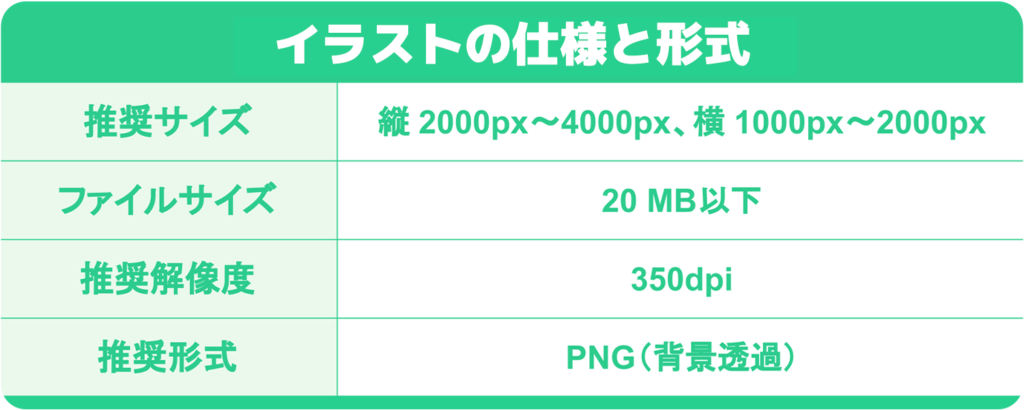
イラストデータの準備方法
ご自身で描いたり、イラストレーターさんに依頼してご準備ください
※オリジナルのイラストデータをお持ちでない方でも、デフォルトで設定されているイラストを用いて、お試しで配信することが可能です。
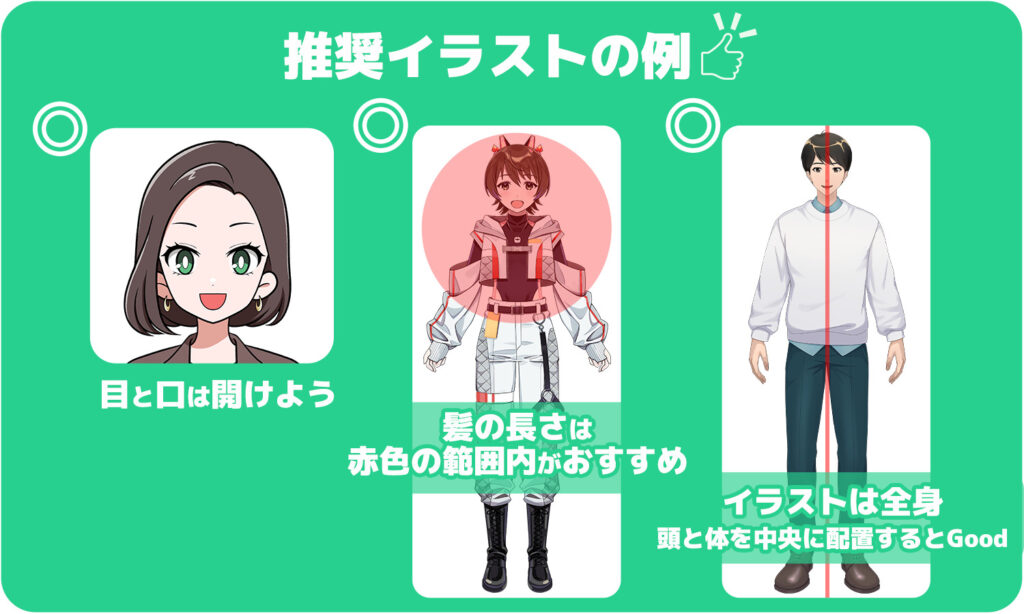
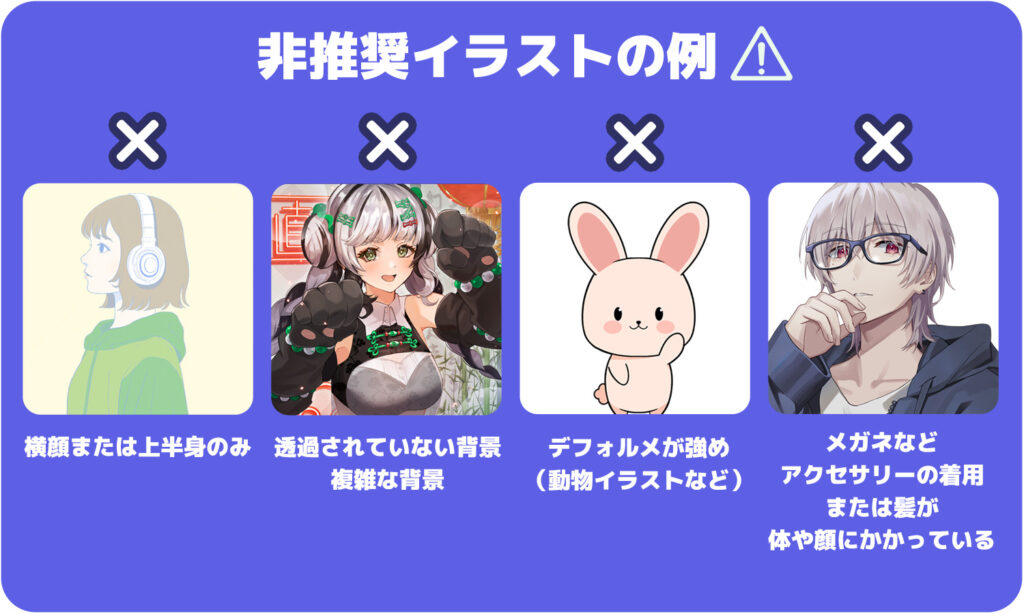
※上記の例にあてはまるイラストは、正常に読み込まれない可能性があるためご注意ください。
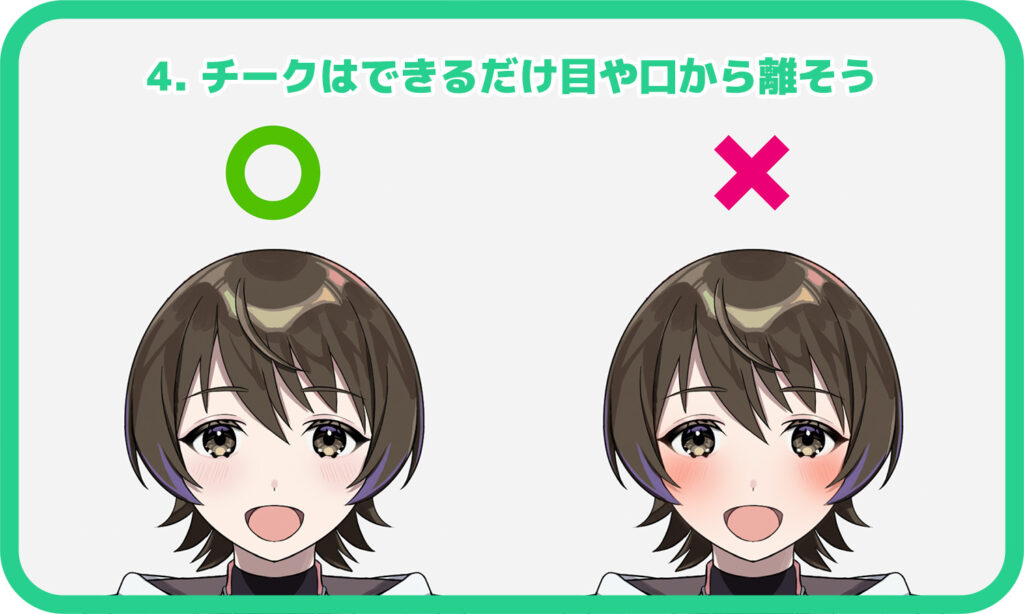
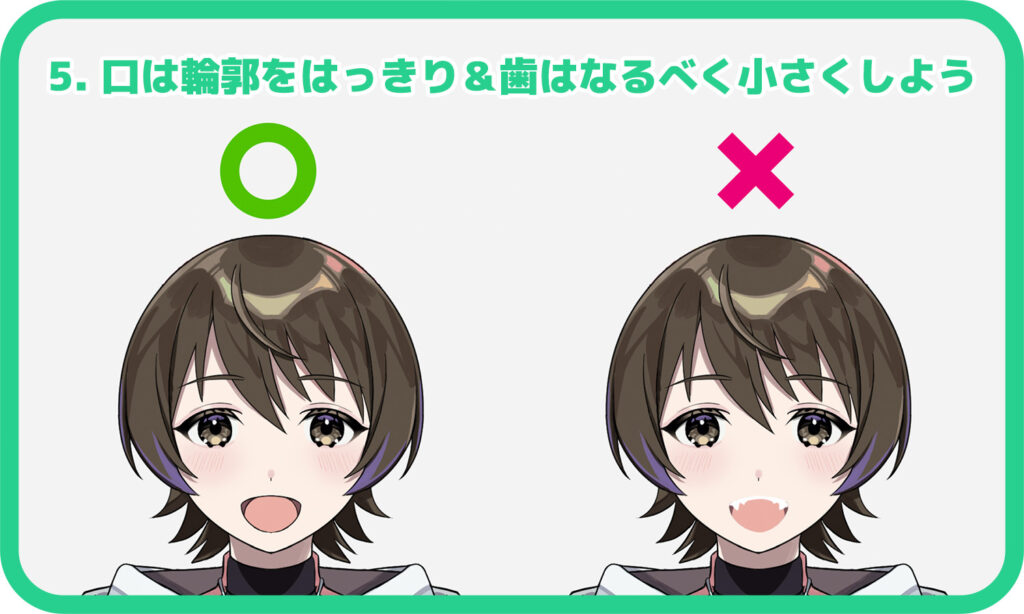
イラストを正常に読み込むためのポイント
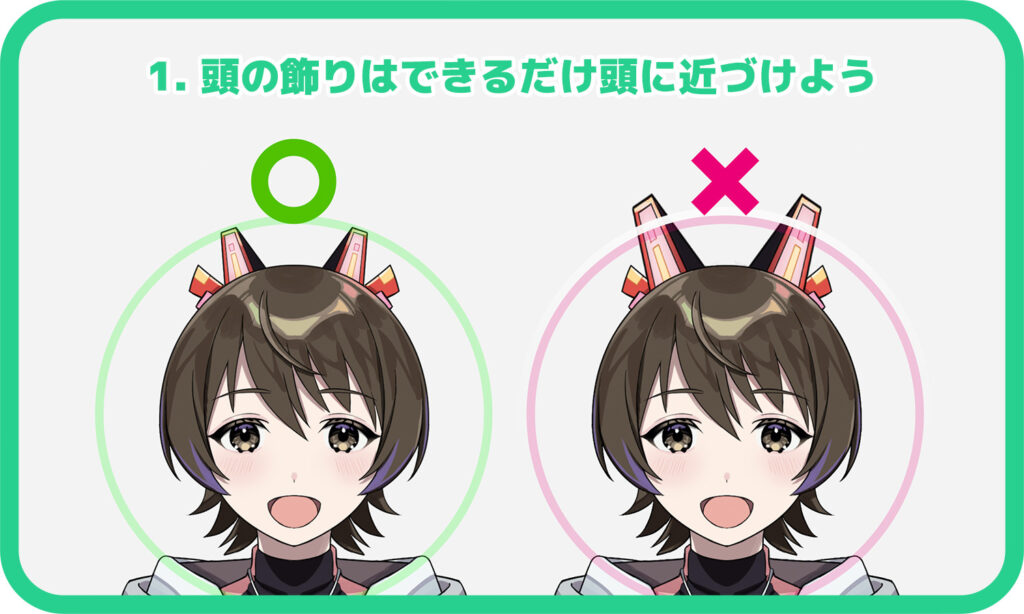
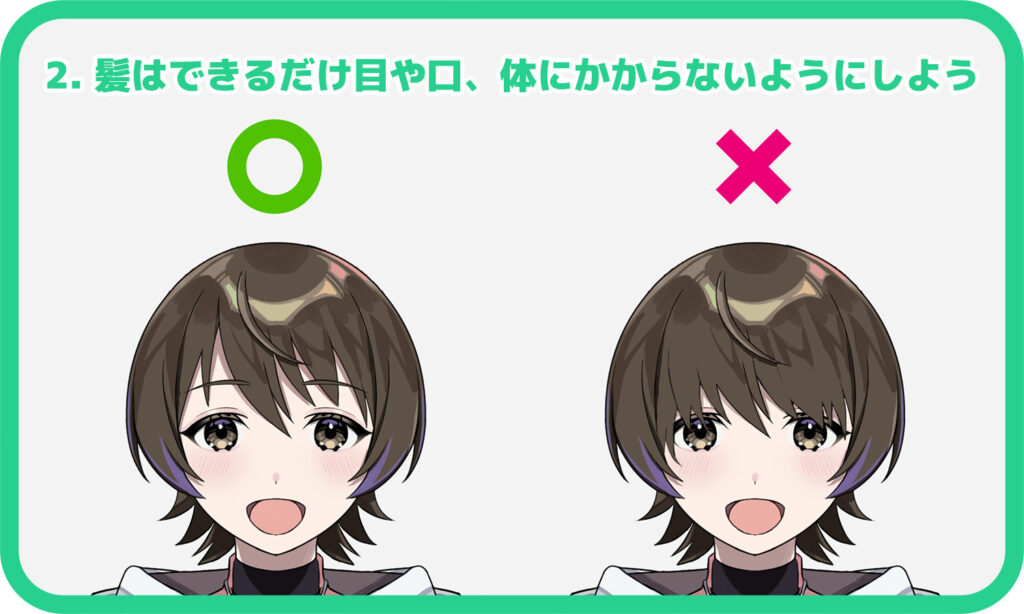
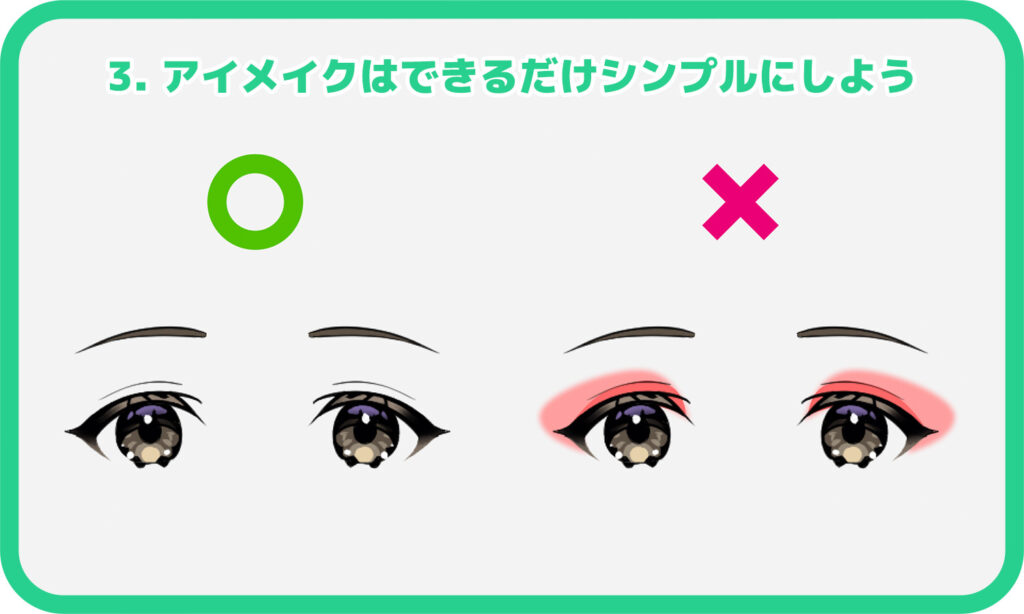
こちらの機能をご使用の際は、利用規約の中でも特に下記にご注意ください。
違反が確認された場合、配信が強制終了となる場合があります。
- 権利者から配信での商用利用を許可されていないデータや、使用許諾を得ていない第三者の知的財産を使用する行為
- 身体的露出、暴力行為、侮辱、暴言、卑猥な表現など、自分自身や他人を危険にさらす行為
- 17LIVEでの配信を開始することにより、上記及び利用規約に同意したものとみなされます。 皆様が安心・安全に利用できるように必ずルールを守りましょう。
「イラストVモード」での配信方法
「イラストVモード」はスマホアプリからのみ配信可能です(ブラウザ版ではご利用いただけません)。
以下の流れで配信設定を行います。
⓪ はじめに:準備したイラストデータをスマホの「写真」に保存
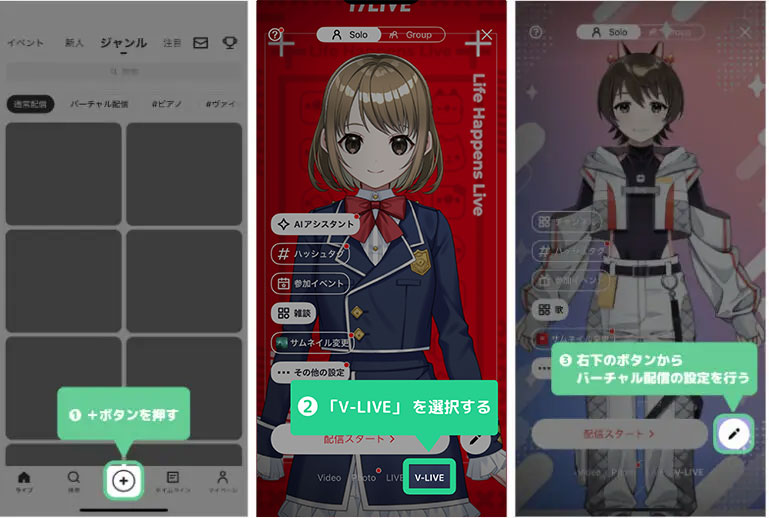
① 17LIVEアプリを起動し、+ボタンを押す
②「V-LIVE」タブを押す
③ 右下のボタンからバーチャル配信の設定を行う
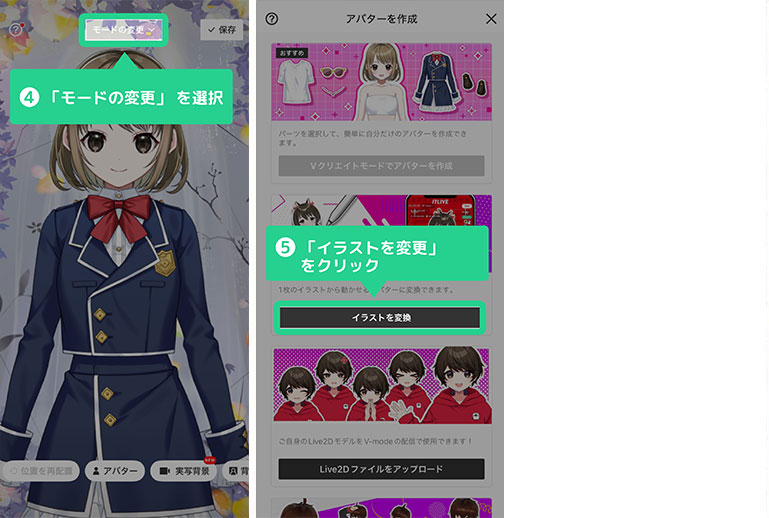
④上部のボタンから「モードの変更」を選択する
⑤「イラストを変換」を選択する
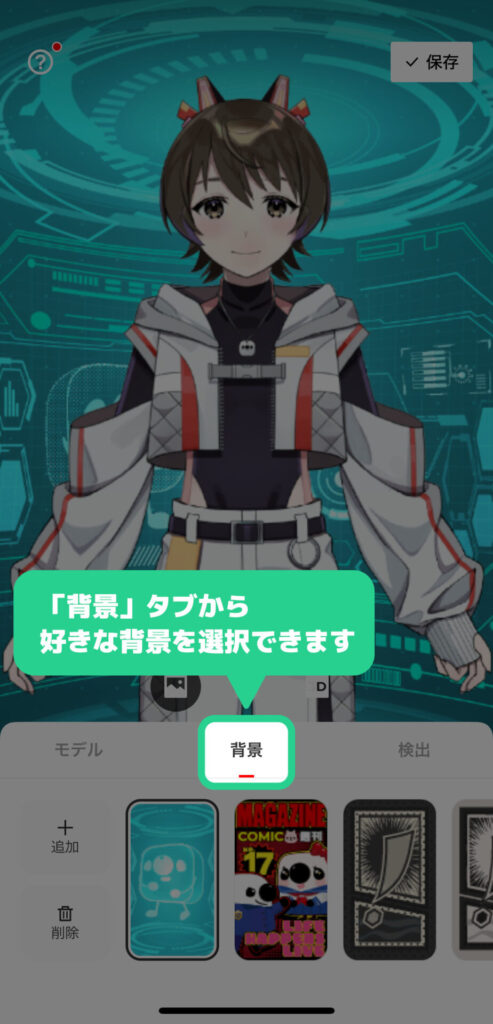
⑤「追加」ボタンを押す
⑥ タップして、ご自身の「写真」からイラストデータを選択
⑦生成するバージョンを選択 ※Version.2 が最新です
⑧ 「作成」ボタンを押して読み込みを開始
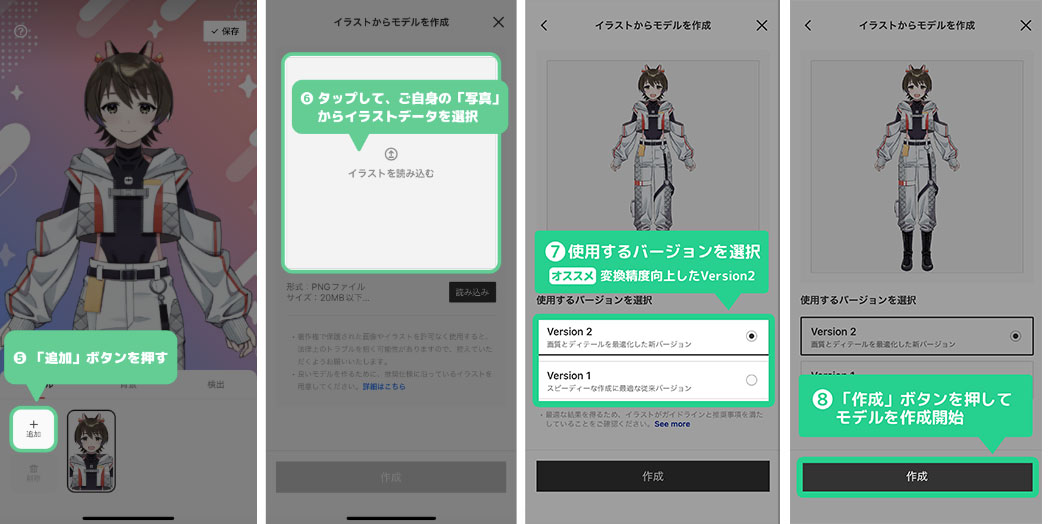
★「検出」タブから、目、口、顔の可動域を調整できます。
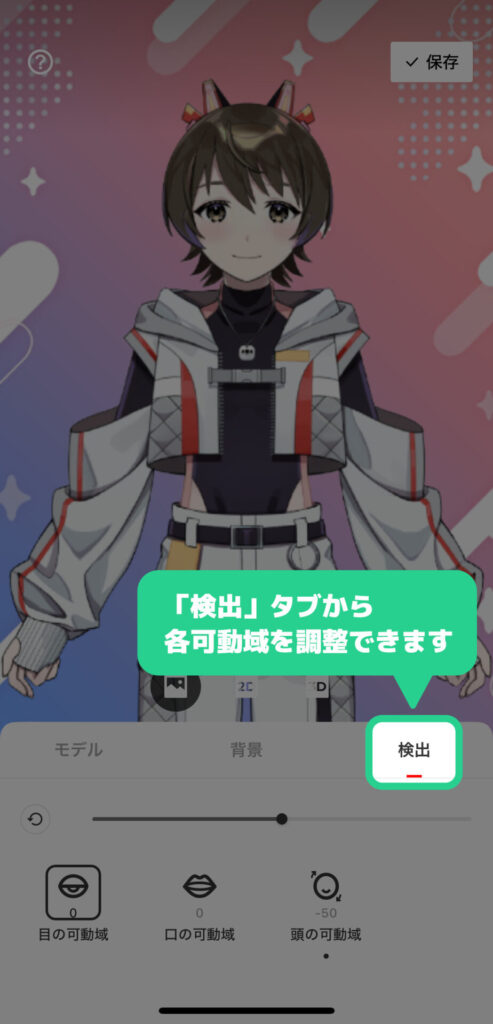
★「背景」タブから、好きな背景を選択できます。
・いくつかのデフォルト画像を選択可能
・左下の「追加」ボタンから、お好きな背景をアップロードして使用可能
※推奨サイズは720 x 1280 pxです。
※同時に保存できる画像は、最大10枚までです。
※アップロードした背景画像は、「削除」ボタンから削除できます。
★ その他、イベントやハッシュタグなどの設定方法はこちらからご確認ください。
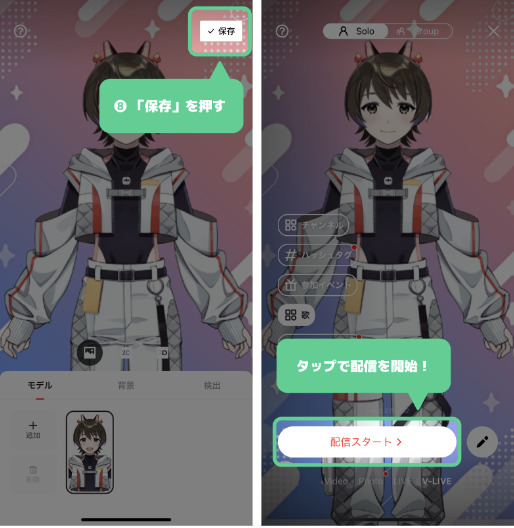
準備ができたら「保存」を押して、「配信スタート」!
▼上記のコンテンツで解決しない場合は、以下のお問い合わせからご質問ください。